

n8n과 구글 드라이브 연동을 고민하는 분이라면, 이미 반복적인 파일 업로드나 폴더 정리 작업에서 한계를 느껴본 경험이 있을 것이다. 반복 업무를 자동화해 효율을 높이고자 결심하지만, 막상 구글 클라우드 콘솔에서 OAuth 설정이나 JSON 키 발급 과정을 마주하면 어디서부터 시작해야 할지 막막해지기 마련이다. 연결 자체도 중요하지만, 무엇보다 데이터가 유실되지 않고, 체계적으로 폴더가 정리되는 안정적인 동기화 구조를 만드는 것이 핵심이다. 오랜 시간 다양한 자동화 프로젝트를 경험하며 쌓은 가장 튼튼하고 효과적인 파일 관리 시스템 구축 방법을 여기서 공개한다.
n8n 구글 드라이브 연동, 이렇게 준비하자
워크플로우 설계를 시작하기 전, 무엇보다 중요하게 챙겨야 할 것이 있다. 바로 구글 서비스가 n8n이라는 외부 자동화 도구를 안전하게 신뢰할 수 있도록 인증 통로를 정확히 연다는 점이다. 이 과정은 보안과 직결되기 때문에, 단계마다 주의 깊게 절차를 따라야 한다. 실제로 많은 사용자가 ‘API 사용 설정’을 빠뜨리거나 ‘승인된 리디렉션 URI’를 잘못 입력해 연결 오류를 경험하곤 한다. 특히 최근 구글의 보안 정책이 강화되면서, 테스트 앱 상태에서는 자신의 구글 계정을 ‘테스트 사용자’로 미리 등록해야만 정상적으로 로그인할 수 있다는 점에 유의해야 한다. 이 절차를 꼼꼼히 지나야만, 연동의 첫 시작이 매끄럽게 이루어진다.
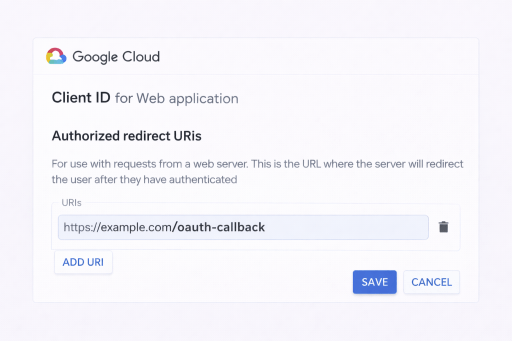
1. 구글 클라우드 프로젝트 생성 및 API 활성화
가장 먼저 해야 할 일은 Google Cloud Console에 접속해 새로운 프로젝트를 만드는 일이다. 프로젝트가 성공적으로 만들어지면, 상단 메뉴에서 ‘API 및 서비스’ 항목의 ‘라이브러리’ 탭으로 이동한다. 여기서 Google Drive API를 검색한 후, ‘활성화’ 버튼을 클릭해야 한다. 이 과정을 생략하면 n8n에서 아무리 올바른 자격 증명을 입력해도 통신 오류가 발생할 수 있다. 최근에는 보안상 불필요한 API는 꺼두고, 꼭 필요한 API만 선별적으로 활성화하는 것이 필수처럼 여겨지고 있다.
2. OAuth 동의 화면과 자격 증명 설정
다음 단계로 ‘OAuth 동의 화면’을 구성해야 한다. 조직 내에서만 사용하거나 개인 목적이라면 ‘External’ 유형을 선택한 뒤, 필수 이메일 정보만 입력해도 충분하다. 그 후에 ‘자격 증명’ 탭으로 가서 ‘OAuth 2.0 클라이언트 ID’를 생성한다. 이때 애플리케이션 유형은 ‘웹 애플리케이션’을 선택하며, ‘승인된 리디렉션 URI’ 칸에는 n8n 인스턴스의 콜백 URL을 정확하게 입력해야 한다. 이 정보가 조금이라도 틀리면 연동 도중에 400 에러, 즉 Redirect URI mismatch가 뜬다.
| 설정 항목 | 주의 사항 및 가이드 |
|---|---|
| API 활성화 | Google Drive API가 실제로 ‘활성화’ 상태여야 함 |
| Redirect URI | n8n Credential 설정창의 Webhook URL과 정확히 일치해야 함 |
| Scope(범위) | https://www.googleapis.com/auth/drive 권한을 포함하는 것이 좋음 |
실무에서 바로 쓸 수 있는 파일 백업 자동화 워크플로우
연동이 끝났다면, 이제 어떤 식으로 파일을 주고받을지 워크플로우를 설계할 차례다. n8n에서 구글 드라이브 연동의 진정한 강점은, 이메일, 슬랙, HTTP Request 같은 다양한 노드들과 자유롭게 이어 쓸 수 있다는 데 있다. 예를 들면, 특정 이메일에 첨부된 영수증 파일을 자동으로 드라이브 내 ‘영수증’ 폴더로 분류한다거나, 웹사이트에서 받은 폼 데이터를 PDF로 변환해 저장하는 방식 등이 가능하다. 또, 단순히 파일을 옮길 뿐 아니라, 파일명에 오늘 날짜를 더하거나 파일이 중복되는지 확인하는 로직을 추가하면 장기적으로 관리와 유지비를 크게 줄일 수 있다.
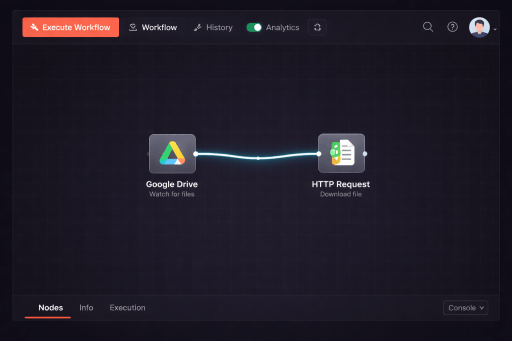
처음 한 번은 따라 할 수 있어도, 다시 봤을 때 이해되는 구조로 정리돼 있지 않으면 금방 운영 비용이 커진다. 구글 드라이브 연동은 연결 성공보다 파일 이름 규칙과 폴더 구조를 먼저 정해두면 나중에 정리 비용이 크게 줄어든다.
3. 파일 다운로드와 바이너리 데이터 처리
n8n에서는 파일을 처리할 때 기본적으로 ‘Binary Data’ 형식을 쓴다. 외부 서버나 API에서 파일을 받아올 때에는 HTTP Request 노드를 사용하며, 응답 형태를 ‘File’ 또는 ‘Binary’로 설정해야 한다. 이후 Google Drive 노드를 연동해 ‘Upload’ 작업을 걸고, ‘File Content’ 항목에는 이전 노드에서 받아온 바이너리 속성명(보통 ‘data’로 설정됨)을 기입한다. 만약 업로드한 파일이 정상적으로 보이지 않는다면, 인코딩 문제보다 우선 바이너리 속성명이 올바른지 먼저 확인하는 것이 좋다.
4. 조건부 폴더 생성 및 파일 정리 로직
폴더가 이미 있는지 점검하고, 없다면 새로 만드는 로직은 시스템 안정성에 필수적이다. Google Drive 노드의 ‘Search’ 기능을 이용해 해당 폴더 이름을 먼저 찾아보고, IF 노드를 써서 폴더가 없을 때만 ‘Create Folder’ 노드를 실행하도록 설계할 수 있다.
📌 핵심 포인트 & 주의사항
구글 드라이브 API는 일정 시간 내에 과도하게 많은 요청을 보내면 할당량 제한(Rate Limit)에 걸릴 수 있어 주의가 필요하다. 대량의 파일을 자동화로 다룰 때는 n8n의 ‘Wait’ 노드로 일정한 간격을 두거나, ‘Split In Batches’ 노드를 활용해 데이터를 묶어 처리하는 방식이 더 효율적이다. 또한, 공유 드라이브를 연동하는 상황이라면 ‘Supports All Drives’ 옵션을 꼭 활성화해야 의도치 않은 폴더 접근 권한 문제를 미연에 방지할 수 있다.
FAQ: 자주 묻는 질문
Q. n8n에서 구글 드라이브를 연동한 뒤 ‘Token expired’ 오류가 자꾸 발생합니다.
A. 이런 현상은 주로 구글 클라우드 콘솔에서 OAuth 동의 화면 설정이 ‘테스트’ 상태로 남아 있기 때문인 경우가 많다. 테스트 상태에서는 인증 토큰의 유효 기간이 7일로 제한되어 있어, 일정 기간이 지나면 자동으로 만료된다. 따라서 구글 클라우드에서 앱을 ‘프로덕션’ 상태로 전환하거나, n8n 설정에서 오프라인 액세스(Access Type: Offline) 옵션이 제대로 적용되어 있는지 꼭 확인해볼 필요가 있다.
Q. 특정 폴더에 파일을 업로드하고 싶은데, 어떤 방법이 있나요?
A. Google Drive의 업로드 노드를 설정할 때 ‘Parent ID’라는 필드를 활용하면 된다. 드라이브 폴더의 URL을 살펴보면, 마지막에 긴 문자열(예: 1Ab2Cc…)이 붙어 있는데 이 부분이 바로 그 폴더의 고유 ID다. 이 ID만 입력하면 해당 위치로 파일이 정확하게 업로드된다.
이렇게 해서 n8n의 구글 드라이브 연동에 관한 기본 사항부터, 실제 워크플로우를 설계하는 실무 팁까지 하나하나 짚어보았다. 자동화라는 것은 단순히 여러 프로그램을 엮는 데에서 그치지 않는다. 무엇보다 반복적이고 단조로운 업무에 들이는 시간을 절약해, 더 창의적인 일에 집중할 수 있도록 돕는 과정이라는 점에서 의미가 크다. 처음에는 API 세팅이나 연결 방식이 다소 어렵게 느껴질 수 있다. 하지만 한번 제대로 시스템을 만들어 두면, 내 파일을 24시간 내내 꼼꼼하게 관리해 주는 든든한 조력자가 생긴 셈이다. 이제 작은 시도 하나로, 나만의 첫 자동화 작업을 시작해보길 권한다.
참고 자료: n8n 공식 문서 – Google Drive 노드 사용법
구글 드라이브 연동은 연결 성공보다 파일 이름 규칙과 폴더 구조를 먼저 정해두면 나중에 정리 비용이 크게 줄어든다. 그래서 이 글도 단순 기능 소개보다, 실제로 다시 손댈 때 바로 체크할 수 있는 기준이 남도록 흐름을 정리하는 쪽이 더 유용하다.
