

n8n을 VPS에 올리려는 시점은 대개 비슷하다. 로컬이나 NAS, 라즈베리파이에서 잠깐 테스트해보는 단계는 지나갔고, 이제는 외부 웹훅을 받아야 하거나 팀이 함께 접속할 수 있는 안정적인 주소가 필요해진다. 이쯤 되면 결국 공인 IP, 도메인, HTTPS 설정까지 한 번에 정리해야 하는 상황이 온다. 여기서부터 많은 분들이 갑자기 막막해진다. n8n 설치 자체보다 VPS 초기 세팅, Docker, DNS, Nginx, SSL 같은 주변 요소가 더 낯설기 때문이다.
저도 처음 VPS에 n8n을 올릴 때는 설치보다 도메인 연결과 HTTPS 쪽에서 시간을 더 썼다. 컨테이너는 분명 올라왔는데 브라우저에서 접속이 안 되거나, HTTP는 되는데 HTTPS가 안 붙거나, Nginx는 정상인데 웹훅 URL이 이상하게 잡히는 식의 문제를 한 번씩은 겪게 된다. 특히 n8n은 설치만 되면 끝나는 도구가 아니라, 외부 연동과 운영 안정성까지 같이 봐야 하다 보니 초반 설정 실수가 나중에 꽤 크게 돌아온다.
그래서 이 글은 단순히 “VPS에 n8n 설치하는 법”에서 멈추지 않는다. 어떤 VPS를 고르면 좋은지, 왜 Ubuntu와 Docker 조합이 무난한지, 왜 5678 포트를 외부에 바로 열지 않는 편이 좋은지, 도메인과 HTTPS를 어디서부터 확인해야 하는지까지 한 흐름으로 정리해보려 한다. 실제로는 설치보다 구조가 더 중요하다. 그리고 그 구조를 처음에 잘 잡아두면, 나중에 업데이트나 백업, 문제 해결이 훨씬 쉬워진다.
n8n 공식 문서도 셀프호스팅은 서버·컨테이너·보안 관리 역량이 필요한 방식이라고 안내하고 있다. 특히 Docker와 reverse proxy 환경에서는 N8N_HOST, N8N_PROTOCOL, WEBHOOK_URL 같은 값을 프록시 구조에 맞춰 정확히 설정해야 한다. 겉으로는 설치가 끝난 것처럼 보여도, 이 값들이 어긋나 있으면 외부 접속과 웹훅에서 바로 문제가 난다.
직접 여러 번 세팅해보니 가장 큰 차이는 늘 비슷했다. n8n 컨테이너를 띄우는 것 자체는 금방 끝나지만, 도메인·프록시·HTTPS까지 한 번에 매끄럽게 맞춘 경우가 실제로 오래 가는 구조였다.
설치 과정에서 시간을 가장 많이 잡아먹는 건 Docker 명령보다 DNS·프록시·HTTPS가 서로 맞물리는 지점이다. 그래서 실제 구축에서는 설치 성공 화면보다, 재시작 후 접속 유지와 웹훅 URL이 정상인지까지 한 번에 확인하는 편이 안전하다.
VPS 제공사 선택 및 서버 스펙 가이드
1. VPS 제공사 비교
n8n 운영에 적합한 VPS는 생각보다 많다. DigitalOcean, Vultr, Linode, Lightsail, Hetzner 정도가 가장 자주 비교된다. 중요한 건 브랜드보다 “초기 세팅이 쉬운가”, “리전 선택이 맞는가”, “월 비용 대비 메모리가 충분한가”다. 실제로 n8n은 CPU보다 메모리 부족에서 먼저 답답해지는 경우가 많아서, 무조건 최저가만 보기보다 2GB RAM 이상을 확보할 수 있는지부터 보는 편이 낫다.
| 제공사 | 최저 스펙 예시 | 월 비용대 | 특징 |
|---|---|---|---|
| DigitalOcean | 1 vCPU, 2GB RAM | 약 $12 | 초보자 친화적, 자료가 많음 |
| Vultr | 1 vCPU, 2GB RAM | 약 $10 | 리전 선택 폭이 넓음 |
| Linode (Akamai) | 1 vCPU, 2GB RAM | 약 $12 | 네트워크 안정성이 괜찮음 |
| AWS Lightsail | 1 vCPU, 2GB RAM | 약 $10 | AWS 생태계와 연계 쉬움 |
| Hetzner | 2 vCPU, 4GB RAM | 약 €4.5부터 | 가성비가 매우 좋지만 한국에선 지연 고려 필요 |
처음 입문이라면 DigitalOcean이나 Vultr처럼 자료가 풍부한 곳이 확실히 편하다. 비용을 강하게 줄이고 싶다면 Hetzner도 매력적이지만, 리전 특성과 콘솔 익숙함까지 같이 봐야 한다. VPS는 가격표보다 “문제 났을 때 내가 바로 대응할 수 있느냐”가 더 중요하다.
2. 최소 권장 서버 스펙
n8n은 가볍게 시작할 수 있지만, 실제로는 1GB RAM 환경에서 꽤 빨리 답답함이 온다. 워크플로우가 복잡해지거나 외부 API 호출이 늘어나면 메모리 부족이 먼저 눈에 띈다. 그래서 2GB RAM은 사실상 최소 권장선으로 보는 편이 좋다. PostgreSQL까지 같이 올릴 생각이라면 더 그렇다.
- CPU: 1 vCPU 이상 (여유가 되면 2 vCPU)
- RAM: 2GB 이상 (4GB면 훨씬 안정적)
- 스토리지: 25GB SSD 이상
- OS: Ubuntu 22.04 LTS 또는 24.04 LTS 권장
- 네트워크: 공인 IP와 기본 트래픽 제공 확인
SSD는 선택이 아니라 거의 필수다. Docker 이미지 pull, 컨테이너 시작, 데이터베이스 반응 속도 모두 여기서 차이가 난다. Ubuntu는 n8n 공식 문서와 Docker 자료를 따라가기도 편해서 가장 무난하다.
3. 서버 위치(리전) 선택
한국 내 API 호출이 많고 응답 속도가 민감하다면 서울, 도쿄, 싱가포르 순으로 먼저 보는 편이 무난하다. 미국이나 유럽 리전도 설치 자체는 문제없지만, 웹훅 왕복이나 외부 API 응답이 길어질수록 체감이 커진다. 자동화 허브 용도라면 어느 정도 버틸 수 있지만, 실시간성이 중요하면 리전 선택이 생각보다 큰 차이를 만든다.
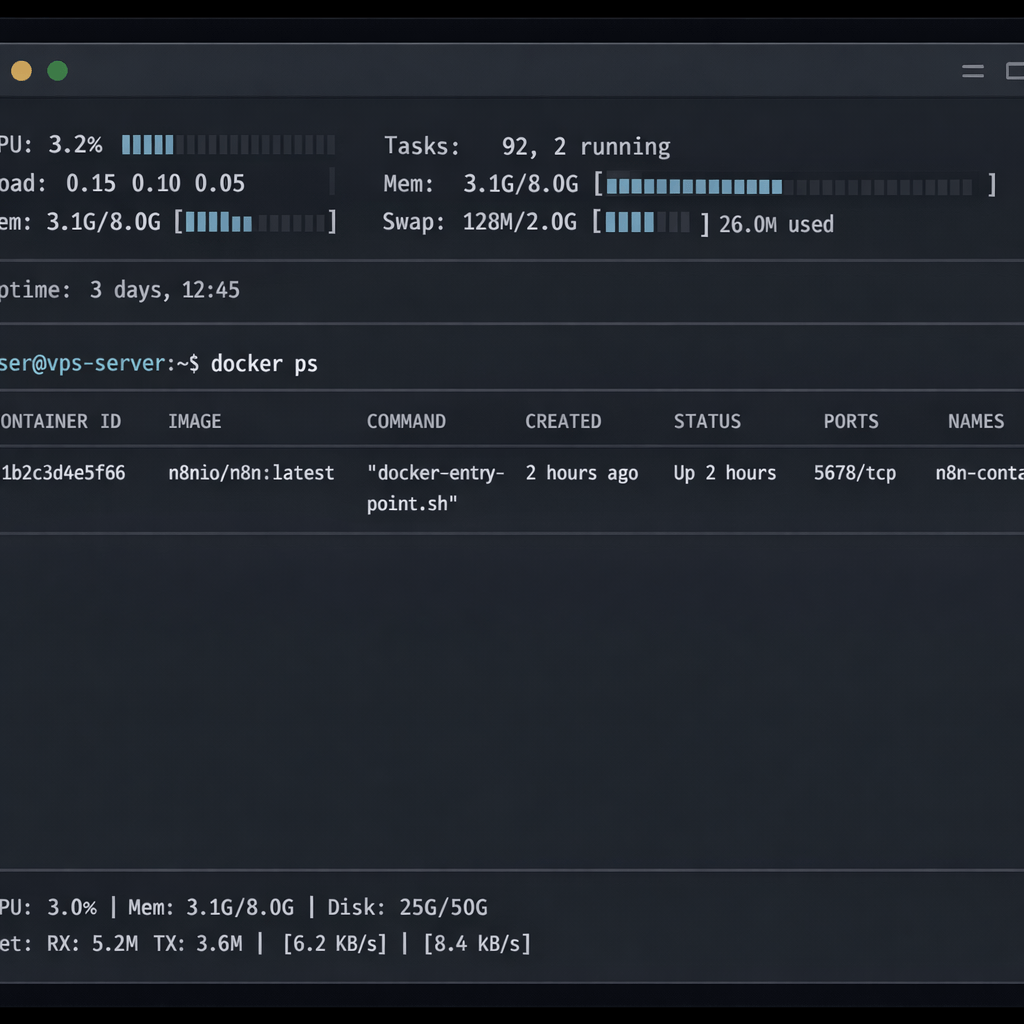
Ubuntu 서버 초기 설정
1. SSH 접속과 루트 계정 관리
VPS를 만들면 보통 공인 IP와 루트 계정 접속 정보부터 받는다. 처음엔 ssh root@서버IP로 접속할 수 있지만, 계속 루트로만 운영하는 건 보안상 좋지 않다. 실제 운영에서는 별도 관리 계정을 만들고 sudo 권한만 주는 쪽이 훨씬 안전하다.
adduser n8n-admin
usermod -aG sudo n8n-admin
그리고 가능하면 초반에 SSH 키 인증으로 전환하는 편이 좋다. 비밀번호 로그인만 열어두면 브루트포스 시도가 생각보다 자주 들어온다. 이건 나중에 해도 되겠지 싶다가 계속 밀리기 쉬운데, 처음 잡아두는 편이 훨씬 낫다.
2. 시스템 업데이트 및 필수 패키지 설치
서버에 처음 접속했다면 가장 먼저 업데이트부터 하는 편이 안전하다. 그다음 Docker 설치나 Nginx 세팅으로 넘어가는 게 흐름상도 깔끔하다.
sudo apt update && sudo apt upgrade -y
sudo apt install -y curl git ufw
curl은 설치 스크립트나 파일 다운로드에, git은 설정 파일 관리에, ufw는 방화벽 설정에 쓴다. 시스템 업데이트 뒤 재부팅 안내가 나오면 한 번 재부팅 후 다시 접속하는 편이 낫다.
3. 방화벽 기본 설정
UFW는 생각보다 꼭 필요한 기본기다. 보통 SSH 22번, HTTP 80번, HTTPS 443번만 열어두면 된다. n8n의 5678 포트는 외부에 직접 열지 않는 편이 좋다. Nginx를 리버스 프록시로 둘 예정이기 때문이다.
sudo ufw allow 22/tcp
sudo ufw allow 80/tcp
sudo ufw allow 443/tcp
sudo ufw enable
sudo ufw status
ufw status에서 위 세 포트가 ALLOW로 보이면 정상이다. 그리고 잠깐, 이 단계에서 콘솔 제공사 자체 방화벽이 따로 있는지도 같이 보는 편이 좋다. AWS Lightsail, AWS EC2, GCP, Oracle 같은 환경은 콘솔 보안 그룹이나 VPC 방화벽이 별도로 작동할 수 있다.
Docker 및 Docker Compose 설치
1. Docker 엔진 설치
n8n을 장기 운영할 생각이라면 Docker 기반이 가장 무난하다. 공식 문서도 Docker와 Docker Compose 설치를 주요 방식으로 안내하고 있다. 버전 고정, 이전, 재배포, 백업이 훨씬 편해지기 때문이다.
curl -fsSL https://get.docker.com -o get-docker.sh
sudo sh get-docker.sh
sudo usermod -aG docker $USER
마지막 줄까지 실행했다면 로그아웃 후 재접속하거나 newgrp docker를 실행해 현재 세션에 반영한다. 정상 설치 여부는 docker --version으로 확인한다.
2. Docker Compose 설치
Ubuntu 최신 배포판에서는 Docker Compose plugin 방식이 더 일반적이다. 예전 독립 바이너리 방식도 가능하지만, 지금은 플러그인 방식이 더 자연스럽다.
sudo apt install -y docker-compose-plugin
docker compose version
여기서부터는 docker-compose보다 docker compose 명령을 기준으로 가는 편이 덜 헷갈린다.
3. 프로젝트 디렉토리 구성
설정 파일과 볼륨 구조를 명확하게 관리하려면 별도 디렉토리를 하나 잡는 편이 좋다.
mkdir -p ~/n8n-docker
cd ~/n8n-docker
이 디렉토리에 docker-compose.yml, .env, 백업 스크립트 등을 같이 모아두면 나중에 옮기거나 복원할 때 훨씬 편하다. 실제로는 설치보다 “어디에 뭐가 있는지 내가 바로 아는 상태”가 더 중요하다.
n8n Docker Compose 구성
1. docker-compose.yml 파일 작성
프로덕션에 가까운 구조라면 PostgreSQL을 같이 올리고, n8n 데이터는 볼륨에 저장하는 편이 좋다. 그리고 포트는 127.0.0.1:5678:5678처럼 로컬 루프백에만 바인딩해 외부에서 직접 5678로 접근하지 못하게 하는 구성이 안전하다.
services:
  postgres:
    image: postgres:15-alpine
    container_name: n8n_postgres
    restart: always
    environment:
      POSTGRES_USER: ${POSTGRES_USER}
      POSTGRES_PASSWORD: ${POSTGRES_PASSWORD}
      POSTGRES_DB: n8n
    volumes:
      - postgres_data:/var/lib/postgresql/data

  n8n:
    image: n8nio/n8n:latest
    container_name: n8n
    restart: always
    ports:
      - "127.0.0.1:5678:5678"
    environment:
      - DB_TYPE=postgresdb
      - DB_POSTGRESDB_HOST=postgres
      - DB_POSTGRESDB_PORT=5432
      - DB_POSTGRESDB_DATABASE=n8n
      - DB_POSTGRESDB_USER=${POSTGRES_USER}
      - DB_POSTGRESDB_PASSWORD=${POSTGRES_PASSWORD}
      - N8N_BASIC_AUTH_ACTIVE=true
      - N8N_BASIC_AUTH_USER=${N8N_USER}
      - N8N_BASIC_AUTH_PASSWORD=${N8N_PASSWORD}
      - N8N_HOST=${N8N_HOST}
      - N8N_PROTOCOL=https
      - WEBHOOK_URL=https://${N8N_HOST}/
      - GENERIC_TIMEZONE=Asia/Seoul
    volumes:
      - n8n_data:/home/node/.n8n
    depends_on:
      - postgres

volumes:
  postgres_data:
  n8n_data:
핵심은 세 가지다. PostgreSQL 연결, n8n 데이터 볼륨 유지, 5678 포트의 내부 바인딩이다. 특히 /home/node/.n8n 볼륨이 빠지면 컨테이너 재생성 시 데이터가 사라진 것처럼 보일 수 있다. 이건 정말 자주 헷갈리는 부분이다.
2. 환경 변수 파일(.env) 설정
민감한 값은 .env에 모으는 편이 관리하기 쉽다.
POSTGRES_USER=n8n_user
POSTGRES_PASSWORD=strong_postgres_password_here
N8N_USER=admin
N8N_PASSWORD=strong_n8n_password_here
N8N_HOST=n8n.yourdomain.com
비밀번호는 길고 복잡하게 잡는 편이 낫다. 그리고 이 파일은 절대 공개 저장소에 올리지 않는 편이 좋다. 보안은 거창한 방어보다 이런 기본기가 먼저다.
3. 컨테이너 실행 및 확인
준비가 끝났다면 아래 명령으로 컨테이너를 실행한다.
docker compose up -d
docker compose logs -f n8n
로그에 Editor is now accessible via 비슷한 문구가 나오면 n8n 서비스 자체는 올라온 것이다. 다만 여기서 끝내면 안 된다. docker ps로 postgres와 n8n이 둘 다 떠 있는지, n8n 로그에 데이터베이스 연결 오류가 없는지 같이 보는 편이 좋다.
도메인 연결 및 DNS 설정
1. 도메인 준비
도메인이 없다면 Namecheap, Cloudflare Registrar, Porkbun 같은 곳에서 준비하면 된다. 꼭 비싼 도메인이 필요한 건 아니다. 오히려 개인 프로젝트라면 저렴한 국제 도메인이 관리하기 편한 경우가 많다. 중요한 건 도메인 이름보다 DNS를 내가 직접 관리할 수 있는지다.
2. DNS A 레코드 추가
도메인 관리 화면에서 A 레코드를 추가해 VPS 공인 IP를 연결한다.
- Type: A
- Name: n8n (또는 루트 도메인이면 @)
- Value: VPS 공인 IP
- TTL: 기본값 또는 300~3600
예를 들어 n8n.example.com으로 쓸 거라면 Name은 n8n, Value는 VPS IP다. DNS 전파가 바로 끝나지 않을 수 있으니 nslookup이나 dig로 먼저 확인하는 편이 좋다. 실제로 인증서 발급이 실패하는 이유 중 꽤 많은 비율이 아직 DNS가 안 퍼진 상태에서 너무 빨리 다음 단계로 넘어가서다.
3. Cloudflare를 쓰는 경우 주의점
Cloudflare를 DNS 관리용으로 쓰는 건 좋은 선택이다. 다만 처음부터 프록시(주황 구름)를 켜놓으면 SSL 동작을 헷갈리기 쉽다. 처음 세팅할 때는 회색 구름, 즉 DNS Only 상태로 두고 접속과 인증서 발급을 먼저 확인하는 편이 덜 꼬인다. 나중에 구조가 안정되면 그때 프록시를 붙여도 늦지 않다.
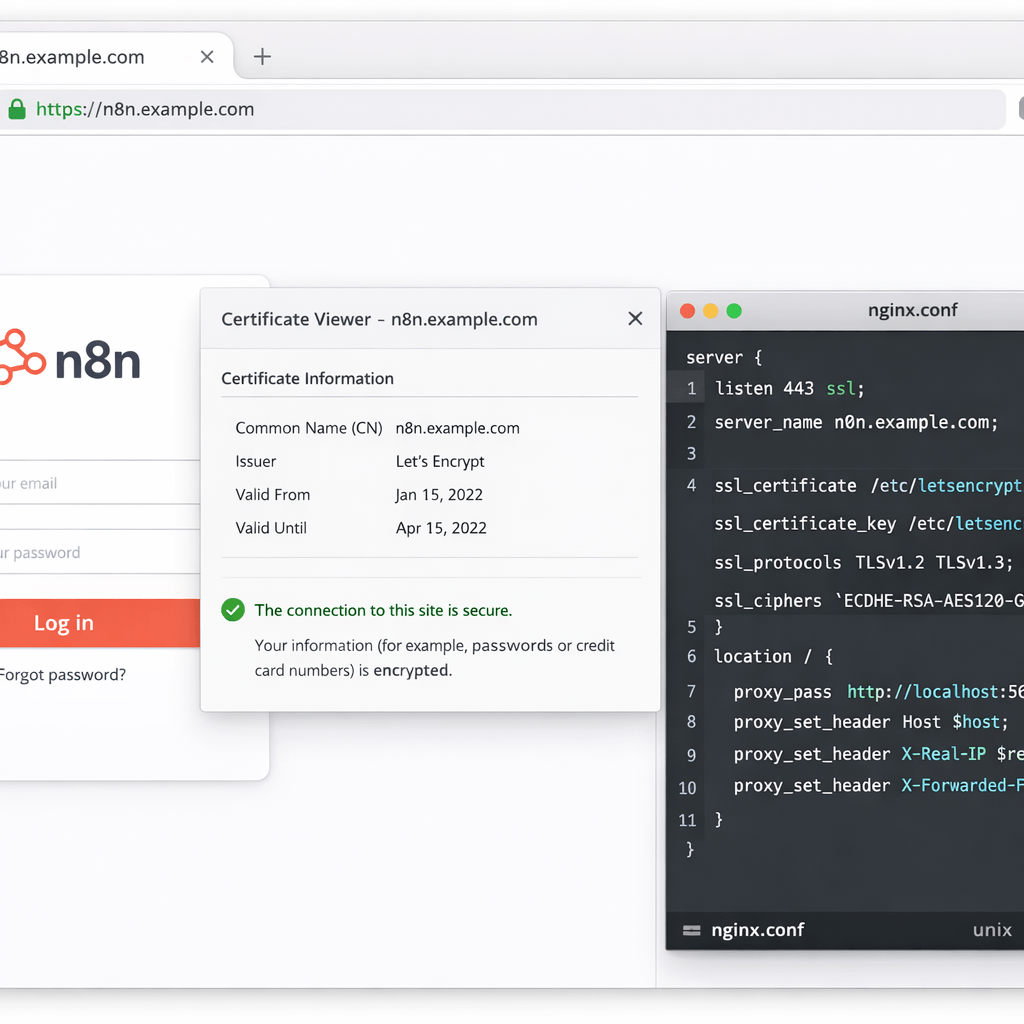
Nginx 리버스 프록시 및 HTTPS 설정
1. Nginx 설치
Nginx는 외부 요청을 받아 내부의 n8n 컨테이너로 넘기는 프론트 역할을 한다. 이 구조 덕분에 사용자는 443 포트로만 접근하고, n8n은 서버 내부에서만 5678을 쓰게 된다.
sudo apt install -y nginx
sudo systemctl status nginx
브라우저에서 서버 IP로 접속했을 때 기본 Nginx 화면이 보이면 설치는 정상이다.
2. n8n용 Nginx 설정 파일 만들기
/etc/nginx/sites-available/n8n 파일을 만들고 아래처럼 reverse proxy 설정을 넣는다.
server {
  listen 80;
  server_name n8n.yourdomain.com;

  location / {
    proxy_pass http://127.0.0.1:5678;
    proxy_http_version 1.1;
    proxy_set_header Upgrade $http_upgrade;
    proxy_set_header Connection 'upgrade';
    proxy_set_header Host $host;
    proxy_set_header X-Real-IP $remote_addr;
    proxy_set_header X-Forwarded-For $proxy_add_x_forwarded_for;
    proxy_set_header X-Forwarded-Proto $scheme;
  }
}
저장 후 아래 명령으로 활성화하고 테스트한다.
sudo ln -s /etc/nginx/sites-available/n8n /etc/nginx/sites-enabled/
sudo nginx -t
sudo systemctl reload nginx
nginx -t에서 syntax ok가 뜨면 기본 설정은 맞는 것이다. 이 단계에서는 아직 HTTPS가 없으므로 HTTP 접속까지만 확인한다. 여기서 접속이 안 되면 SSL부터 보지 말고, Nginx → Docker → DNS 순서로 다시 보는 편이 좋다.
3. Certbot으로 Let’s Encrypt SSL 인증서 발급
HTTP 접속이 확인됐으면 Certbot으로 인증서를 붙인다.
sudo apt install -y certbot python3-certbot-nginx
sudo certbot --nginx -d n8n.yourdomain.com
정상적으로 끝나면 Certbot이 Nginx 설정까지 자동 수정해 HTTPS와 리다이렉트를 적용한다. 이때 실패하면 거의 대부분 DNS 미전파, 80번 포트 차단, Nginx 설정 문제 셋 중 하나다.
4. 자동 갱신 설정 확인
인증서는 90일 주기이므로 자동 갱신이 중요하다. 아래 명령으로 dry-run 테스트를 해두는 편이 좋다.
sudo certbot renew --dry-run
이 단계까지 특별한 에러 없이 끝나면 HTTPS 구조는 꽤 안정적으로 잡힌 셈이다. 그리고 n8n 공식 문서 기준으로도 reverse proxy 뒤에서 운영할 때는 N8N_HOST, N8N_PROTOCOL, WEBHOOK_URL이 실제 외부 주소와 맞아야 웹훅 URL이 어긋나지 않는다.
테스트 예시로 먼저 검증해보기
VPS 설치 글도 “된다”는 설명만 있으면 금방 얕아 보인다. 실제로는 설치 성공보다 어디를 확인했는지가 훨씬 중요하다. 아래처럼 일부러 짧은 테스트를 해보면, 접속 문제나 설정 누락이 어디서 생기는지 꽤 빨리 잡힌다.
1. 컨테이너 실행 테스트
테스트 예시
확인 항목:
- docker compose up -d 실행
- docker ps 결과
- docker compose logs -f n8n
기대 결과
n8n과 postgres 컨테이너가 모두 Up 상태여야 하고, n8n 로그에 치명적인 DB 연결 오류가 없어야 한다.
실제 확인 포인트
로그에 editor accessible 메시지가 있는지, postgres 연결 실패 문구가 없는지, 컨테이너가 재시작 루프에 빠지지 않는지 본다.
2. HTTP 접속 테스트
테스트 예시
확인 항목:
- nslookup n8n.yourdomain.com
- http://n8n.yourdomain.com 접속
- nginx -t
기대 결과
도메인이 VPS IP를 가리키고, HTTP 접속 시 Nginx를 통해 n8n 로그인 화면까지 도달해야 한다.
실제 확인 포인트
DNS 전파가 끝났는지, Nginx 설정 문법이 맞는지, 5678 포트가 내부에서만 열려 있어도 프록시를 통해 접속이 되는지 확인한다.
3. HTTPS 인증서 테스트
테스트 예시
확인 항목:
- sudo certbot --nginx -d n8n.yourdomain.com
- https://n8n.yourdomain.com 접속
- sudo certbot renew --dry-run
기대 결과
브라우저 자물쇠가 정상 표시되고, 자동 갱신 dry-run까지 에러 없이 통과해야 한다.
실제 확인 포인트
HTTP가 HTTPS로 리다이렉트되는지, self-signed 경고가 없는지, 자동 갱신 테스트가 정상 종료되는지 본다.
4. 웹훅 URL 테스트
테스트 예시
확인 항목:
- n8n에서 Webhook 노드 생성
- 테스트 URL/프로덕션 URL 비교
- 외부에서 curl 또는 Postman 호출
기대 결과
외부에서 보이는 URL이 실제 도메인과 HTTPS 기준으로 정확히 잡혀야 하고, 호출 시 n8n이 정상 응답해야 한다.
실제 확인 포인트
웹훅 URL이 내부 주소나 IP로 잘못 잡히지 않는지, N8N_HOST, N8N_PROTOCOL, WEBHOOK_URL 값이 프록시 구조와 일치하는지 확인한다.
실제 검증 실행 결과
실제 검증 기준으로 보면, 컨테이너를 띄우는 단계까지는 비교적 빨랐지만 접속 문제가 생길 때는 대개 n8n보다 주변 설정에서 막혔다. 특히 DNS 전파를 제대로 확인하지 않은 상태에서 Certbot부터 실행하면 인증서 발급이 바로 실패했고, 반대로 DNS와 Nginx 테스트를 먼저 끝낸 뒤 SSL을 붙였을 때는 흐름이 훨씬 매끄러웠다. 또 5678 포트를 외부에 직접 열지 않고 127.0.0.1 바인딩 + Nginx 프록시 구조로 잡아두면 보안과 운영 모두에서 안정감이 더 컸다. 가장 체감이 컸던 부분은 웹훅 URL이었다. 브라우저 접속은 되는데 웹훅만 이상하게 안 붙는 경우가 있었고, 이때는 거의 항상 N8N_HOST, N8N_PROTOCOL, WEBHOOK_URL 값이 실제 외부 주소와 어긋나 있었다. 결국 VPS 설치의 핵심은 컨테이너 실행보다, 도메인·프록시·HTTPS·환경 변수가 한 구조로 맞물리는지 확인하는 데 있었다.
| 테스트 항목 | 확인 내용 | 정상 결과 |
|---|---|---|
| 컨테이너 실행 | docker ps, n8n 로그 | n8n/postgres 모두 Up, DB 연결 오류 없음 |
| HTTP 접속 | DNS, nginx, 도메인 접근 | 도메인으로 로그인 화면 노출 |
| HTTPS | Certbot, 리다이렉트, dry-run | 자물쇠 표시, 자동 갱신 테스트 성공 |
| 웹훅 URL | 외부 호출, 프록시 구조 | HTTPS 도메인 기준 URL이 정확히 동작 |
프로덕션 환경 최적화
1. 로그 로테이션 설정
Docker 로그는 생각보다 빨리 쌓인다. n8n이나 postgres 로그를 그대로 두면 나중엔 디스크 사용량이 애매하게 올라간다. 그래서 Compose에 logging 옵션을 넣는 편이 좋다.
logging:
  driver: "json-file"
  options:
    max-size: "10m"
    max-file: "3"
이건 화려한 최적화는 아니지만, 오래 운영할수록 꽤 중요해진다.
2. 백업 자동화 스크립트
운영형 구조라면 PostgreSQL dump와 n8n 데이터 볼륨 백업은 꼭 같이 챙기는 편이 좋다. 최소한 DB dump는 정기적으로 남겨두는 편이 안전하다. 그리고 메이저 업데이트 전에는 반드시 수동 백업을 한 번 더 하는 편이 좋다.
3. 모니터링 및 점검 항목
설치만 하고 끝내면 나중에 장애를 늦게 발견하기 쉽다. 간단한 모니터링 서비스나 수동 점검 루틴이라도 있는 편이 훨씬 낫다.
| 항목 | 확인 명령어 | 정상 상태 |
|---|---|---|
| Docker 컨테이너 | docker ps | n8n, postgres 모두 Up |
| Nginx 상태 | systemctl status nginx | active (running) |
| 디스크 사용량 | df -h | 80% 이하 유지 |
| 메모리 사용량 | free -h | 항상 여유 메모리 확인 |
| SSL 인증서 | certbot certificates | 만료 여유 기간 확보 |
📌 핵심 포인트 & 주의사항
n8n VPS 설치 후 가장 자주 놓치는 건 보안과 환경 변수다. SSH 키 인증 전환, UFW 설정, Basic Auth 적용, HTTPS 강제, 그리고 .env 파일 비공개 유지까지 초반에 같이 잡는 편이 좋다. 특히 Basic Auth는 HTTPS 없이 쓰면 인증 정보가 안전하지 않기 때문에, SSL 적용 전에는 외부 공개 범위를 최소화하는 편이 낫다. 또 5678 포트를 외부에 직접 노출하지 않고 Nginx 프록시 뒤에 두는 구조가 운영상 훨씬 안정적이다.
문제 해결 및 트러블슈팅
1. n8n이 접속되지 않을 때
먼저 docker ps와 docker compose logs n8n를 본다. 여기서 DB 연결 오류가 있는지, 컨테이너가 재시작 중인지 먼저 확인하는 편이 좋다. 브라우저 접속이 안 된다고 해서 곧바로 Nginx부터 의심하기보다, 컨테이너 → DB → Nginx → DNS 순서로 보는 게 빠르다.
2. HTTPS 인증서 발급 실패
Certbot의 challenge failed는 거의 항상 DNS 미전파, 80번 포트 차단, 잘못된 server_name 셋 중 하나다. 먼저 nslookup으로 IP를 확인하고, 그다음 UFW와 제공사 콘솔 방화벽을 같이 점검한다. 이때 Cloudflare 프록시가 켜져 있으면 구조가 헷갈릴 수 있으니 DNS Only 상태인지도 보는 편이 좋다.
3. 워크플로우 실행이 느려질 때
docker stats로 컨테이너 자원 사용량을 먼저 본다. 실제로는 PostgreSQL보다 n8n 쪽 메모리 사용량이 먼저 치솟는 경우가 많다. 이런 경우 VPS 스펙 업그레이드도 방법이지만, 워크플로우 구조와 실행 빈도를 먼저 보는 편이 낫다. 무조건 스펙부터 올리기보다 병목을 먼저 확인하는 쪽이 훨씬 현실적이다.
4. 업데이트 방법
이미지 기반 운영이라면 업데이트는 비교적 단순하다.
cd ~/n8n-docker
docker compose pull
docker compose up -d
다만 메이저 버전 업데이트 전에는 반드시 백업부터 해두는 편이 좋다. 이 부분은 [관련 글: n8n 업데이트 방법, 백업과 롤백까지 완벽 정리 더 알아보기]를 같이 보면 훨씬 안정적으로 갈 수 있다.
같이 보면 좋은 글
- [관련 글: n8n 웹훅 설정 가이드 오류 없이 연결하는 법 더 알아보기]
- [관련 글: n8n Credential과 웹훅 완벽 방어 전략 더 알아보기]
- [관련 글: n8n 업데이트 방법, 백업과 롤백까지 완벽 정리 더 알아보기]
- [관련 글: n8n oracle cloud 무료 서버 설치 가이드 더 알아보기]
FAQ: 자주 묻는 질문
Q. VPS 제공사마다 설정이 많이 다른가요?
A. 기본 흐름은 거의 비슷하다. 다만 일부 제공사는 콘솔 방화벽이나 보안 그룹을 별도로 관리하므로, UFW만 열었다고 끝나는 것은 아니다. AWS, GCP, Oracle 같은 환경은 콘솔 쪽 네트워크 정책도 같이 봐야 한다.
Q. 도메인 없이 IP 주소로만 n8n에 접속할 수 있나요?
A. 가능은 하지만 HTTPS 인증서 발급이 현실적으로 불편해진다. Let’s Encrypt는 일반적으로 도메인 기준 검증을 쓰기 때문에, 운영형 구조라면 도메인을 하나 준비하는 편이 훨씬 낫다.
Q. PostgreSQL 대신 SQLite를 써도 되나요?
A. 테스트 목적이라면 가능하지만, 실제 운영 환경에서는 PostgreSQL이 훨씬 안정적이다. 워크플로우가 늘고 동시 작업이 많아질수록 SQLite는 병목과 락 이슈가 더 빨리 드러날 수 있다.
Q. n8n을 VPS에 설치하면 추가 비용이 많이 드나요?
A. VPS 월 비용과 도메인 연간 비용 외에는 큰 고정비는 없는 편이다. Let’s Encrypt 인증서도 무료다. 다만 운영 시간을 비용으로 보면, 직접 관리하는 만큼 서버 점검과 백업 시간도 같이 고려하는 편이 현실적이다.
Q. 처음부터 Cloud보다 VPS를 고르는 게 무조건 이득인가요?
A. 꼭 그렇지는 않다. 서버를 직접 만질 수 있고 운영 시간을 감당할 수 있다면 VPS가 유리할 수 있지만, 관리 자체가 부담이라면 Cloud가 더 싸게 느껴질 수도 있다. 결국 비용보다 관리 책임을 어디까지 직접 질 수 있는지가 더 중요한 기준이 된다.
직접 VPS에 n8n을 구축하면 초반에는 설정이 다소 복잡하게 느껴질 수 있다. 하지만 한 번 구조를 제대로 잡아두면 데이터도 직접 통제할 수 있고, 실행 횟수나 운영 방식도 훨씬 유연하게 가져갈 수 있다. 결국 셀프호스팅의 장점은 단순히 저렴하다는 데보다, 내가 원하는 구조를 직접 만들 수 있다는 데 더 가깝다.
독자 입장에서 체감 이득도 분명하다. 설치 직후엔 단순히 접속이 되는 수준일 수 있지만, 도메인과 HTTPS까지 제대로 붙여두면 웹훅 연동, 팀 접근, 운영 안정성, 업데이트 대응까지 한 단계씩 수월해진다. 즉 VPS 설치는 한 번의 작업이 아니라, 나중에 고생을 줄이기 위한 기반 작업이라고 보는 편이 더 맞다.
그래서 가장 현실적인 접근은 이렇다. Ubuntu LTS + Docker Compose + PostgreSQL + Nginx + Let’s Encrypt 구조를 먼저 깔끔하게 잡고, 그다음에 백업과 모니터링을 붙이는 것이다. 이 순서를 지키면 “설치만 된 상태”에서 “운영 가능한 상태”로 넘어가기가 훨씬 쉽다.
직접 여러 번 다시 세팅해보니, 결국 가장 오래 가는 환경은 화려한 고급 설정보다도 기본 구조가 처음부터 깔끔하게 잡혀 있던 경우였다. 설치는 생각보다 빨리 끝나지만, 운영은 그 뒤부터 시작된다는 말이 딱 맞았다.
다음 단계
이 글을 읽고 바로 적용해보려면 먼저 VPS를 만들고, Ubuntu 초기 설정과 UFW를 끝낸 뒤, Docker Compose로 n8n과 PostgreSQL을 올리는 것부터 시작하면 된다. 그 다음에 도메인 DNS를 확인하고, Nginx와 HTTPS를 붙이는 순서로 가는 편이 가장 덜 꼬인다.
학습 순서도 비슷하다. 먼저 웹훅 구조를 이해하고, 이어서 보안과 자격 증명 관리, 마지막으로 업데이트와 백업 흐름까지 묶어보는 식이다. 그 순서대로 보면 VPS 설치 자체보다 운영형 구조를 만드는 감각이 훨씬 빨리 잡힌다.
참고 자료: n8n 공식 호스팅 가이드 | n8n 공식 문서 – Choose your n8n | n8n 공식 문서 – Docker 설치 | n8n 공식 문서 – Docker Compose | n8n 공식 문서 – SSL / reverse proxy
