

n8n과 GA4를 연결하려고 처음 손대면, 보통 노드 추가보다 먼저 권한과 인증에서 막힌다. 화면상으로는 다 연결된 것처럼 보이는데도 실행하면 403이 뜨거나, 노드는 성공으로 끝났는데 결과가 빈 배열로 돌아오는 식이다. 직접 해보면 이 작업은 “연동 자체”보다 Google Cloud 설정과 GA4 접근 권한을 정확히 맞추는 일이 더 어렵게 느껴진다.
실무에서 가장 많이 틀리는 지점은 의외로 단순하다. 서비스 계정은 만들었지만 GA4 속성에 그 이메일을 추가하지 않았거나, Data API가 아니라 예전 Reporting API를 켜 두었거나, 숫자로 된 Property ID 대신 G-로 시작하는 측정 ID를 넣는 경우다. 이 세 가지만 어긋나도 몇 시간을 허비하기 쉽다.
그래서 이 글은 “기능 소개”보다 실제로 막히는 지점부터 줄이는 방향으로 정리했다. n8n에서 GA4 데이터를 안정적으로 읽어오고, 그 데이터를 슬랙이나 구글 시트 같은 다음 단계 자동화로 이어가려면 어떤 순서로 세팅해야 하는지 차근차근 짚어보겠다.
먼저 이것부터 확인하면 덜 헤맨다
- Google Cloud에서 Google Analytics Data API가 활성화되어 있는지
- 서비스 계정 이메일이 GA4 속성 액세스 관리에 추가되어 있는지
- n8n에 넣는 값이 Property ID인지, 측정 ID(G-XXXX)가 아닌지
- 셀프호스팅이라면 서버에서 analyticsdata.googleapis.com 접근이 가능한지
왜 굳이 n8n으로 GA4를 연결하나
GA4 자체 보고서만으로도 기본 분석은 가능하다. 문제는 데이터를 “본 다음”이다. 매일 아침 같은 지표를 확인하고, 슬랙에 공유하고, 필요한 수치만 시트에 쌓고, 특정 이벤트가 튀면 알림을 보내는 작업까지 사람 손으로 반복하면 금방 귀찮은 일이 된다.
n8n과 연결하는 이유는 바로 여기에 있다. 데이터를 단순 조회하는 데서 끝나는 게 아니라, 조회 이후의 작업을 하나의 워크플로우로 이어 붙일 수 있기 때문이다. 전날 세션 수와 페이지뷰를 불러와 팀 채널에 공유하거나, 회원가입 이벤트를 날짜별로 저장해 누적 추이를 만드는 일은 자동화해두면 운영 체감이 크게 달라진다.
슬랙이나 구글 시트까지 이어서 자동 보고 체계를 만들고 싶다면
[관련 글: n8n 슬랙 자동화로 팀 협업 효율 2배 끌어올리는 방법 더 알아보기],
[관련 글: n8n 구글 스프레드시트 연동으로 데이터 자동화 완벽 실무 가이드 더 알아보기]
를 같이 보면 흐름이 더 잘 잡힌다.
세팅 전에 꼭 챙겨야 하는 준비물
많은 사람이 n8n부터 열어두고 시작하지만, 실제로는 Google Cloud와 GA4 쪽 준비가 먼저 끝나 있어야 한다. 이 부분이 안 맞으면 n8n 안에서는 아무리 설정을 바꿔도 답이 안 나온다.
Google Cloud 프로젝트는 자동화 전용으로 따로 두는 편이 낫다
기존 프로젝트를 재활용해도 되지만, 권한과 API 사용 이력이 섞여 있으면 나중에 문제 원인을 찾기 어렵다. 자동화용 프로젝트를 새로 만들고, 그 안에서 Google Analytics Data API(v1)를 활성화하는 쪽이 훨씬 관리하기 쉽다.
여기서 자주 하는 실수가 있다. 이름이 비슷하다는 이유로 Google Analytics Reporting API를 켜는 경우다. 이건 유니버설 애널리틱스 시절 흐름에 가깝고, 지금 GA4 자동화에서는 Data API를 기준으로 접근해야 한다.
서비스 계정을 만들었다고 바로 끝나는 건 아니다
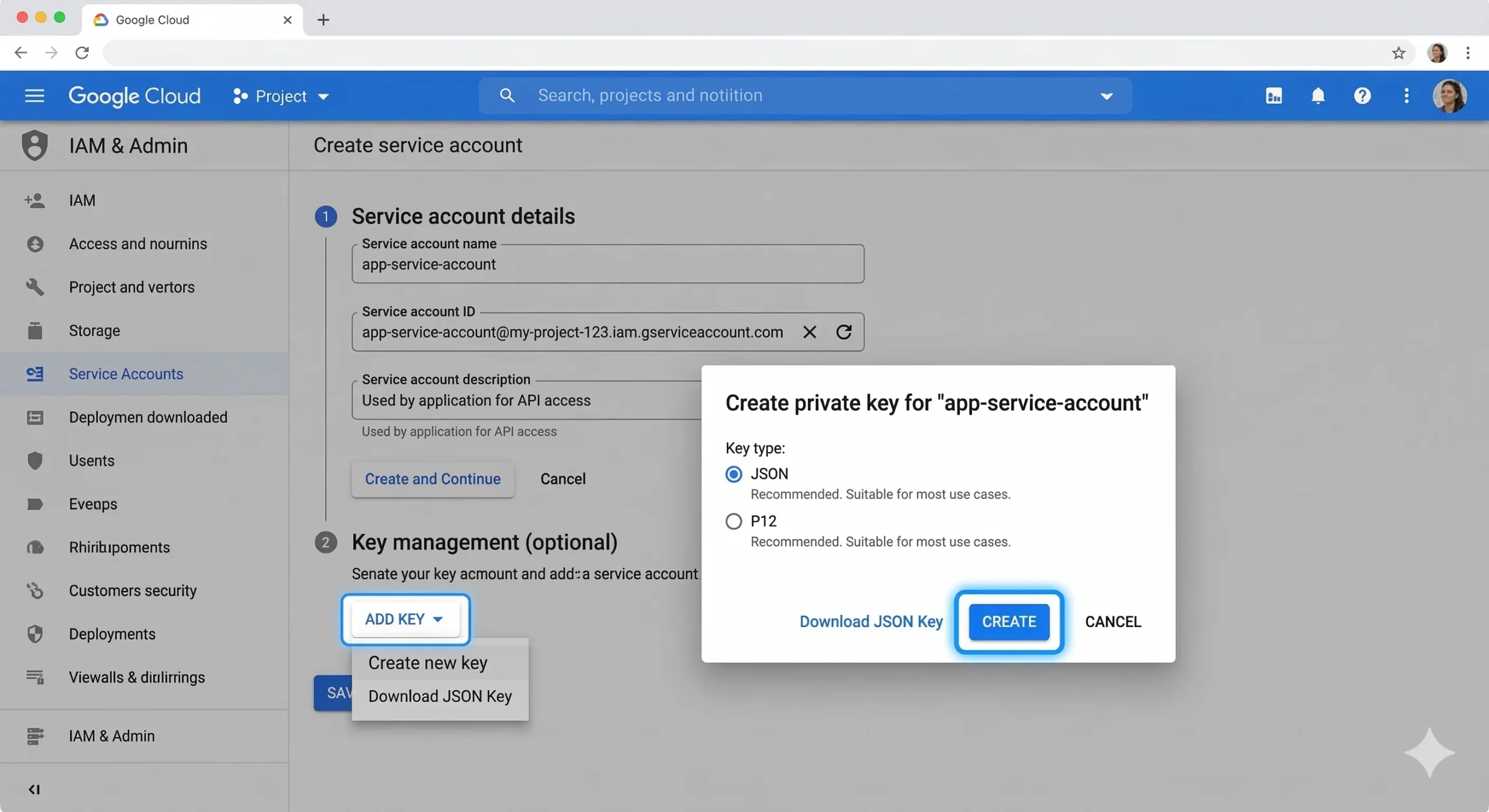
서비스 계정을 생성하고 JSON 키 파일을 받으면 일단 절반은 끝난 것 같지만, 실제로는 그다음이 더 중요하다. 그 계정 이메일을 GA4 속성 액세스 관리에 직접 추가해야 한다. 이 단계가 빠지면 n8n 크리덴셜 테스트가 얼추 되는 것처럼 보여도 실제 데이터 조회 시 403 오류가 반복되기 쉽다.
조회만 할 목적이면 보통 뷰어 권한으로 충분하다. 다만 이벤트 전송이나 속성 변경까지 건드릴 계획이라면 권한 범위를 다시 검토해야 한다.
셀프호스팅이면 네트워크도 한 번은 확인해야 한다
n8n Cloud를 쓰면 이 부분은 상대적으로 덜 신경 써도 된다. 반대로 셀프호스팅이면 서버 방화벽, 프록시, 아웃바운드 정책 때문에 analyticsdata.googleapis.com 접근이 막혀 있는 경우가 있다. 특히 회사 내부망이나 보안 정책이 있는 환경에서는 API 인증보다 네트워크에서 먼저 막히는 일도 드물지 않다.
n8n에서 실제로 연결할 때는 이렇게 보면 된다
사전 준비가 끝났다면 이제 n8n 쪽 작업은 생각보다 단순하다. 다만 인증 방식을 어떤 걸로 가져갈지부터 정해야 한다.
| 인증 방식 | 장점 | 단점 | 추천 용도 |
|---|---|---|---|
| 서비스 계정 (Service Account) | 토큰 만료 없음, 무인 실행 가능 | 초기 설정이 다소 복잡 | 정기 자동화, 배치 리포트 |
| OAuth2 | 빠른 초기 설정 | 토큰 갱신 실패 시 워크플로우 중단 | 일회성 테스트, 개인용 |
운영 자동화라면 대체로 서비스 계정 방식이 더 안정적이다. OAuth2는 처음 연결은 쉽지만, 나중에 토큰 갱신 이슈가 생기면 멈추는 지점이 또 하나 늘어난다. 반면 서비스 계정은 처음만 정확히 세팅해두면 이후 반복 실행에 강하다.
n8n 크리덴셜 등록 단계에서는 JSON 키 내용을 그대로 넣어야 한다. 여기서 private_key 줄바꿈이 깨지거나, 일부만 복사되거나, 따옴표가 잘못 들어가면 인증 실패가 난다. 저장 후 테스트까지 통과했다면 그다음은 노드 설정으로 넘어가면 된다.
Property ID 입력에서 가장 많이 틀린다
Google Analytics 노드를 추가하고 데이터를 테스트할 때 핵심은 Property ID다. 숫자 형태의 속성 ID를 넣어야 하며, 흔히 눈에 익은 G-XXXXXXXXXX 형식은 측정 ID라서 다른 값이다. 이 둘을 바꿔 넣으면 실행은 되는 것처럼 보여도 데이터가 안 나오는 일이 많다.
예를 들어 전일 페이지뷰를 보고 싶다면 Dimension은 date, Metric은 screenPageViews로 두고 Date Range를 yesterday로 잡아 테스트할 수 있다. 결과가 빈 배열이면 거의 대부분 권한, Property ID, API 활성화 셋 중 하나다.
노드 세팅과 인증 흐름 자체가 아직 익숙하지 않다면
[관련 글: n8n HTTP 요청/트리거 실무 가이드 더 알아보기],
[관련 글: n8n 웹훅 설정 가이드 오류 없이 연결하는 법 더 알아보기]
도 같이 읽어두면 이후 다른 API 연동에도 그대로 응용하기 좋다.
연결만 하지 말고, 바로 써먹을 수 있는 자동화 예시
연동을 해두고도 막상 활용이 약하면 금방 방치된다. 처음부터 “어디에 쓸지”까지 같이 설계해 두는 편이 좋다. 운영자가 체감하기 쉬운 예시는 크게 두 가지다.
매일 아침 슬랙으로 트래픽 요약 보내기
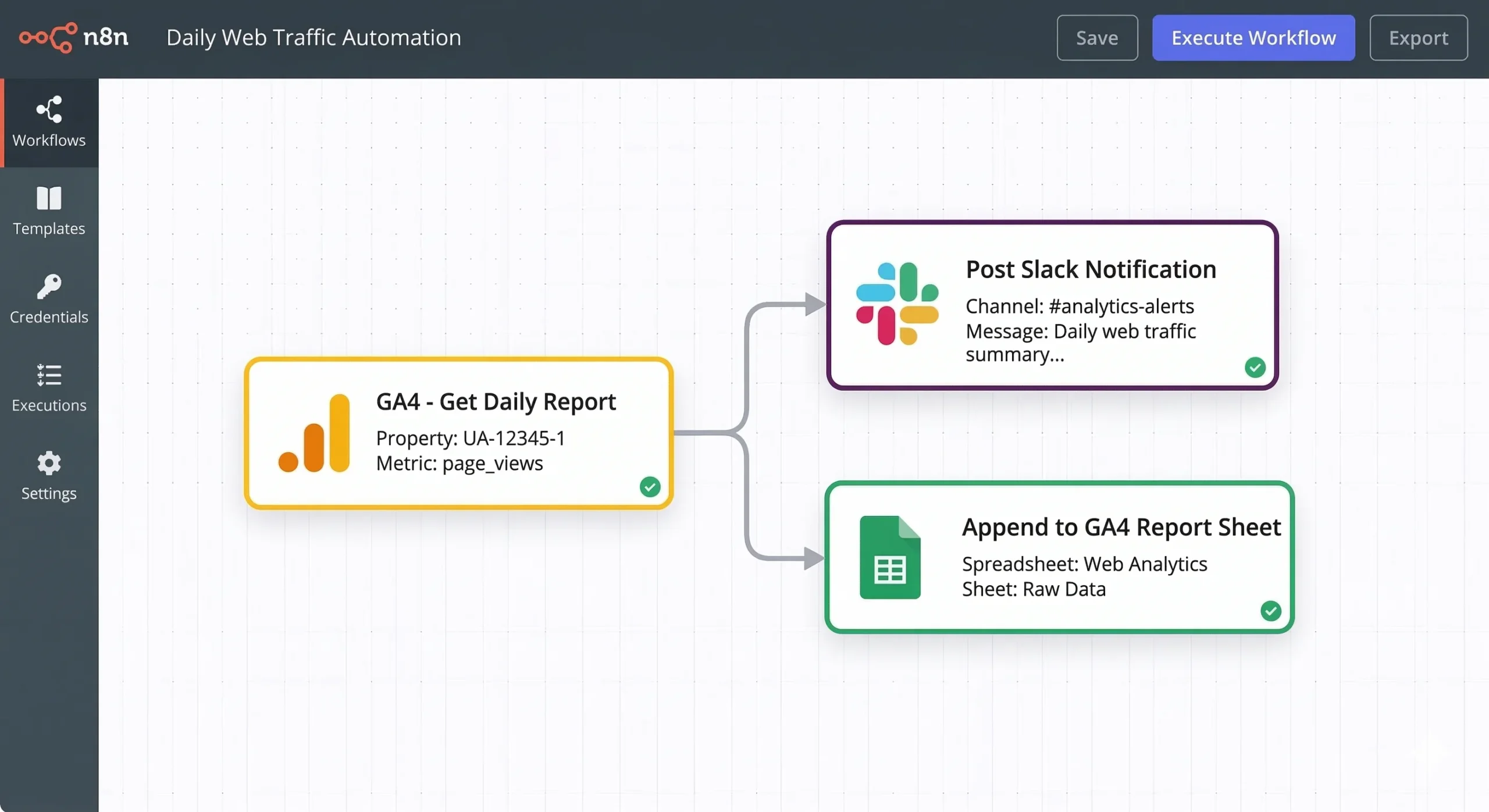
Schedule Trigger로 실행 시간을 정하고, Google Analytics 노드에서 전날 세션 수·사용자 수·페이지뷰를 읽어온 뒤, Code 노드에서 메시지 형태로 다듬어 Slack 노드로 넘기면 된다. 전일 대비 증감률까지 같이 보여주고 싶다면 전날/전전날 데이터를 각각 불러와 계산하면 된다.
다만 GA4 Data API는 실시간 모니터링 도구라기보다 집계 데이터에 가깝다. 그래서 아침 9시에 전일 수치를 뽑았는데, 나중에 콘솔 숫자와 조금 달라 보일 수 있다. 이 차이를 줄이고 싶다면 리포트 하단에 “집계 반영 시점에 따라 수치가 일부 달라질 수 있음” 같은 안내를 짧게 붙여두는 편이 좋다.
이벤트 데이터를 구글 시트에 쌓아두기
sign_up, purchase 같은 이벤트를 날짜별로 저장해두고 싶다면 Schedule Trigger → Google Analytics → Google Sheets 흐름이면 충분하다. 날짜와 이벤트명, 이벤트 수를 함께 Append Row로 누적하면 시간이 지나면서 시계열 데이터가 만들어진다.
이 방식은 단순하지만 나중에 차트를 만들거나 특정 기간 성과를 비교할 때 꽤 유용하다. 다만 행 수가 너무 많아지면 시트 응답이 둔해질 수 있으니, 운영이 커지면 BigQuery 같은 저장소로 옮기는 것도 고려할 만하다.
실제 자동화 예시를 더 넓게 보고 싶다면
[관련 글: n8n 슬랙 자동화로 팀 협업 효율 2배 끌어올리는 방법 더 알아보기],
[관련 글: n8n 구글 스프레드시트 연동으로 데이터 자동화 완벽 실무 가이드 더 알아보기]
를 이어서 보면 응용 범위를 넓히기 쉽다.
막힐 때는 에러 문구보다 원인 축부터 봐야 한다
403, 401, 빈 응답은 서로 다른 문제처럼 보여도 실제로는 원인 축이 비교적 명확하다. 한 번 정리해두면 디버깅 시간이 크게 줄어든다.
403이면 권한과 API 활성화부터 확인
403 Forbidden은 보통 서비스 계정이 GA4 속성에 추가되지 않았거나, Data API가 비활성화된 경우가 많다. 드물지만 서비스 계정을 만든 프로젝트와 API를 켠 프로젝트가 서로 달라서 생기는 경우도 있다. 이럴 땐 n8n보다 Google Cloud와 GA4 화면을 다시 확인하는 쪽이 빠르다.
401이면 크리덴셜 원문을 다시 보는 편이 정확하다
401 Unauthorized는 JSON 키 자체가 잘못 들어갔을 가능성이 높다. 특히 private_key 복사 과정에서 줄바꿈이 깨지거나, 일부 필드가 누락되면 이런 문제가 생긴다. 애매하면 원본 JSON과 n8n에 저장한 내용을 눈으로 직접 대조하는 게 가장 확실하다.
빈 응답이면 대부분 값은 맞게 넣었다고 착각한 상태다
실행 자체는 성공했는데 결과가 없다면, Property ID를 잘못 넣었거나 날짜 범위·필터 조건이 너무 좁게 잡혀 있는 경우가 많다. GA4 콘솔과 비교할 때 숫자가 다르게 보여도 바로 오류라고 단정하긴 어렵다. 콘솔 기본 보고서와 API 결과는 기준이 같지 않을 수 있으니, 가능하면 동일한 조건으로 탐색 보고서를 따로 만들어 비교하는 편이 낫다.
운영하면서 놓치기 쉬운 주의사항
GA4 Data API는 쿼터 제한이 있다. 짧은 주기로 복잡한 요청을 계속 반복하면 금방 한도에 걸릴 수 있다. 실시간 감시처럼 5분 단위로 호출하기보다, 목적에 맞는 간격으로 배치 실행하는 쪽이 안전하다.
서비스 계정 JSON 키 파일은 비밀번호처럼 다뤄야 한다. 깃허브 저장소나 공유 드라이브에 평문으로 두는 실수는 피하는 편이 좋다.
이런 순서로 시작하면 된다
정리하면 흐름은 복잡하지 않다. Google Cloud에서 Data API와 서비스 계정을 준비하고, 그 계정에 GA4 권한을 주고, n8n에 크리덴셜을 등록한 뒤, 작은 조회 테스트부터 성공시키면 된다. 처음부터 거대한 자동화를 만들려고 하기보다 “전일 페이지뷰 1개 지표 조회” 같은 가장 작은 성공을 먼저 만드는 게 훨씬 덜 막힌다.
한 번만 제대로 연결해두면 이후에는 반복 리포트 작업을 거의 손으로 하지 않아도 된다. 실제로 운영해보면 값비싼 건 기능보다 시간이다. 매주 같은 데이터를 열고 복사하고 전달하는 시간을 줄이고 싶다면, n8n과 GA4 연동은 꽤 빨리 투자 대비 효과가 나는 편이다.
같이 보면 좋은 글
- [관련 글: n8n 설치 방식 로컬부터 클라우드까지 총정리 더 알아보기]
- [관련 글: n8n 구글 스프레드시트 연동으로 데이터 자동화 완벽 실무 가이드 더 알아보기]
- [관련 글: n8n 슬랙 자동화로 팀 협업 효율 2배 끌어올리는 방법 더 알아보기]
- [관련 글: n8n 웹훅 설정 가이드 오류 없이 연결하는 법 더 알아보기]
참고 자료:
Google Analytics Data API v1 공식 문서 ·
n8n Google Analytics 노드 문서 ·
GA4 Measurement Protocol 공식 문서 ·
Google Cloud 서비스 계정 생성 공식 문서
