

n8n을 구글 클라우드에서 평생 무료에 가깝게 운영할 수 있다는 이야기는 꽤 많이 퍼져 있다. 다만 막상 시작해보면 “정말 완전 무료가 맞나?”, “어느 리전을 골라야 하나?”, “외부 IP나 디스크 때문에 과금되는 건 아닌가?” 같은 걱정이 바로 따라붙는다. 특히 무료 티어 정보는 예전 글일수록 내용이 달라진 경우가 많아서, 오래된 가이드를 그대로 따라 했다가 처음부터 비용 구조를 잘못 잡는 경우도 적지 않다.
결론부터 말하면, 지금 기준에서는 구글 클라우드 Always Free 범위 안에서 n8n을 운영하는 것이 가능하다. 다만 예전처럼 f1-micro를 고르는 방식이 아니라, 현재 Always Free 대상인 e2-micro와 미국 리전 조건, 표준 디스크 한도, 네트워크 한도를 함께 맞춰야 한다. “무료로 된다”는 말만 믿고 시작하기보다, 어떤 자원이 무료이고 어떤 건 과금 포인트가 되는지부터 정확히 구분하는 편이 훨씬 안전하다.
실제로 구글 클라우드 무료 운영에서 자주 발생하는 문제는 서버 자체를 띄우는 난관보다, “무료 조건의 세부사항을 정확히 파악하지 못한 채 리전과 자원을 정하는 것”에서 비롯된다. 서버 인스턴스는 올바르게 만들어졌음에도, 리전을 잘못 골라 과금이 붙거나, SSD 디스크를 추가해 무료 라인을 넘었거나, 고정 IP를 예약만 해놓고 실제 사용 없이 방치해 비용이 발생하는 식이다. 처음엔 가벼워 보여도, 단 하나의 설정 착오가 ‘평생 무료’라는 기대를 간단히 무너뜨릴 수 있다.
실패 사례 역시 비슷한 길을 걷는다. 첫째, 예전 정보를 따라 f1-micro 인스턴스를 찾다가 지금의 무료 조건과 다르게 세팅하는 경우다. 둘째, asia 리전을 선택하고도 기존의 Always Free로 착각하는 실수가 많다. 셋째, 외부 접속을 위해 static IP를 할당해 놓고 사용하지 않은 채로 남겨둬 결국 과금이 발생하는 경우다. 구글 클라우드는 서버 사양보다 무료 정책 이해와 꼼꼼한 자원 선택이 핵심이다.
💡 요약
- n8n은 구글 클라우드 Always Free 범위 안에서 운영할 수 있지만, 현재 기준으로는 f1-micro가 아니라 e2-micro와 미국 리전 조건을 맞춰야 한다.
- 서비스 초기에는 방화벽 설정, 기본 인증, HTTPS, 웹훅 도메인 설정이 핵심이며, 한 번의 설정 미스가 보안 취약점이나 연동 오류로 이어질 수 있다.
- 무료 조건은 VM 시간만이 아니라 표준 디스크, 외부 IP, 네트워크 트래픽까지 함께 봐야 하므로 “인스턴스만 무료면 끝”이라고 생각하면 위험하다.
n8n 구글 클라우드 무료 운영의 현실적 가능성
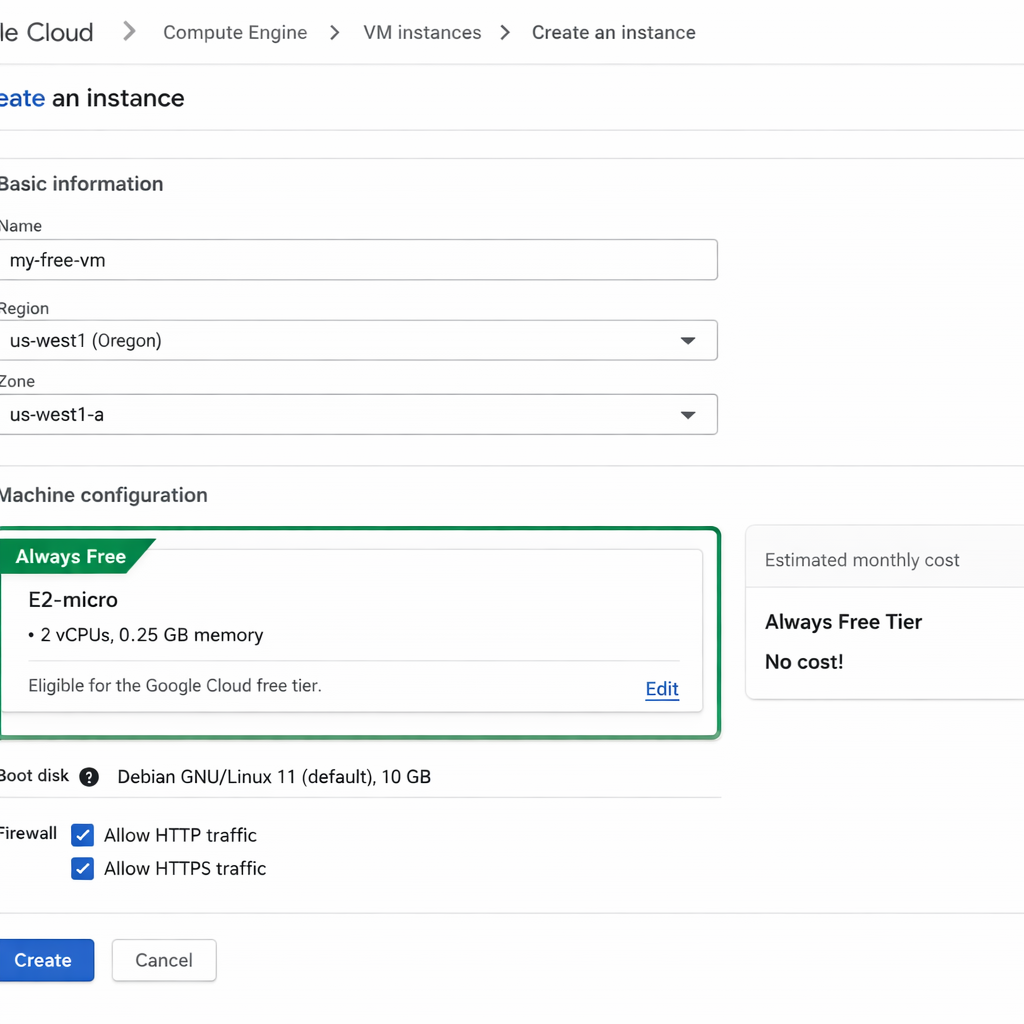
n8n은 기본적으로 직접 서버에 설치해서 쓰는 오픈소스 자동화 도구다. 그래서 제대로만 구성하면 SaaS 구독 없이도 외부 트리거, 스케줄 실행, 웹훅 기반 자동화를 운영할 수 있다. 구글 클라우드 Always Free는 이런 목적에 꽤 잘 맞는다. 현재 공식 문서 기준으로 Compute Engine 무료 혜택은 월 1개의 non-preemptible e2-micro VM, 30GB 표준 영구 디스크, 그리고 북미에서 나가는 아웃바운드 1GB/월까지 포함한다.
다만 여기에는 명확한 조건이 있다. 무료 VM은 아무 리전에서나 되는 게 아니라 미국 리전 3곳(`us-west1`, `us-central1`, `us-east1`) 기준이다. 예전 글에서 자주 보이던 f1-micro 기준이나 아시아 리전 예시는 지금 그대로 믿으면 안 된다.
이 글은 n8n 구글클라우드로 평생 무료 운영하는 실전 가이드를 처음 적용하는 사람보다도, 이미 한두 번 시도해봤지만 설정 기준이 매번 헷갈렸던 사람에게 더 도움이 되도록 정리했다. 단순 기능 소개보다 실제로 어디서 막히는지, 무엇을 먼저 확인해야 덜 돌아가게 되는지에 초점을 맞췄다.
특히 이 주제는 비슷한 설명이 반복되는 경우가 많아 보이지만, 실제 작업에서는 환경과 목적에 따라 판단 기준이 달라진다. 그래서 아래 내용도 정답 하나를 밀어붙이기보다, 선택이 갈리는 지점을 중심으로 읽는 편이 훨씬 도움이 된다.
1. Always Free 티어의 정확한 범위 파악
지금 기준에서 Compute Engine Always Free 범위는 다음처럼 이해하면 된다. e2-micro VM 1대 분량, 표준 영구 디스크 30GB, 북미발 아웃바운드 1GB/월이다. 그리고 무료 대상 리전은 미국의 세 곳뿐이다.
여기서 중요한 건 “무료는 자원 전체가 아니라 한도 내 사용량”이라는 점이다. VM은 시간 기준이고, 디스크는 용량 기준이며, 네트워크는 전송량 기준이다. 그래서 인스턴스만 무료 티어에 맞췄다고 끝나는 게 아니라, 디스크 종류와 크기, 외부 IP 사용 상태, 트래픽까지 함께 봐야 한다.
2. n8n 설치를 위한 최소 사양 점검
e2-micro는 대형 워크플로우나 무거운 브라우저 자동화용 서버는 아니다. 하지만 Gmail 트리거, 슬랙 알림, 노션/시트 업데이트, 간단한 웹훅 처리 같은 가벼운 자동화라면 충분히 시작할 수 있는 수준이다. 다만 Puppeteer, 대량 파일 처리, 동시 실행이 많은 워크플로우는 무료 VM에서 금방 한계를 드러낼 수 있다.
| 항목 | 권장 설정 |
|---|---|
| 리전(Region) | us-central1, us-west1, us-east1 중 선택 |
| 머신 타입 | e2-micro |
| OS 이미지 | Ubuntu LTS 계열 |
| 디스크 유형 | 표준 영구 디스크(Standard Persistent Disk) |
| 디스크 크기 | 30GB 이하 유지 |
설치 방식 자체가 헷갈린다면 [관련 글: n8n 설치 방식 로컬부터 클라우드까지 총정리 더 알아보기]를 먼저 읽어두면 전체 흐름을 잡기 쉽다.
n8n 구글클라우드 보안 및 접근성 확보
무료 인스턴스라도 인터넷에 노출되면 해킹 위험에서 자유롭지 않다. n8n은 웹 UI와 각종 크레덴셜, 워크플로우 설정을 담고 있기 때문에, 인증과 네트워크 제한 없이 열어두면 위험하다. 특히 웹훅과 외부 접속을 같이 쓸 때는 보안 설정을 초반에 잡아두는 편이 훨씬 낫다.
📌 핵심 포인트 & 주의사항
n8n을 처음 구동할 때는 기본 인증을 반드시 활성화하는 것이 좋다. 외부에 노출되는 환경이라면 특히 더 그렇다. 여기에 방화벽 규칙까지 함께 조정해, 관리용 포트는 꼭 필요한 범위만 열어두는 편이 안전하다.
3. 도메인 연결 및 HTTPS 강제 적용
외부 서비스와 안정적으로 데이터를 주고받으려면 HTTPS 환경이 사실상 필수다. n8n 공식 문서도 리버스 프록시 뒤에서 운영할 때 웹훅 URL이 내부 포트 5678 기준으로 잘못 만들어질 수 있으므로, N8N_PROTOCOL, N8N_HOST, N8N_PORT 설정을 정확히 맞추라고 안내한다.
실무적으로는 Nginx나 Caddy 같은 리버스 프록시를 앞에 두고, 도메인을 연결한 뒤 Let’s Encrypt 인증서를 적용하는 구성이 가장 무난하다. 웹훅을 외부에서 받아야 한다면 HTTP만으로는 막히는 경우가 생각보다 많다.
4. 자동 백업 및 장애 대응 전략
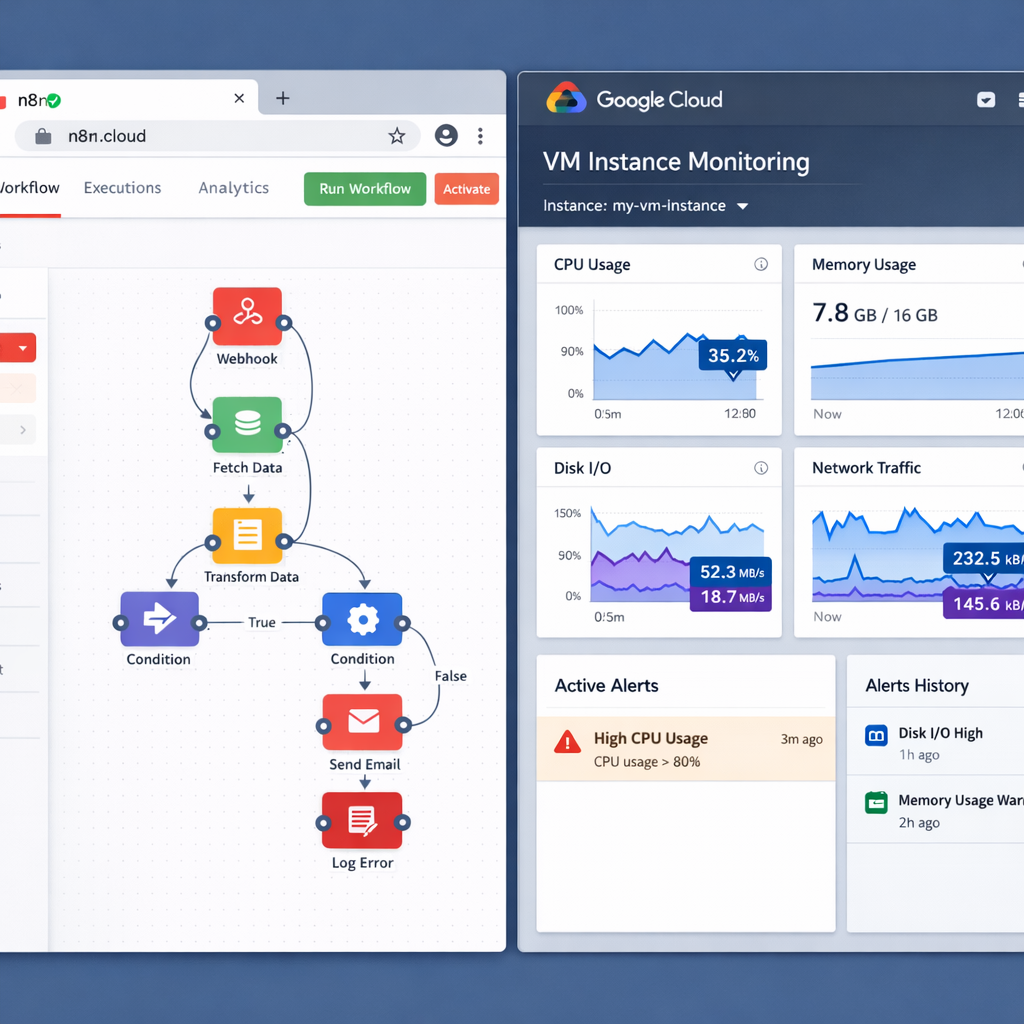
무료 VM은 자원이 넉넉하지 않기 때문에, 장애가 났을 때 복구 구조를 미리 잡아두는 편이 좋다. 최소한 워크플로우 JSON과 주요 환경변수 파일은 정기적으로 백업해 두고, n8n 서비스는 재부팅 후 자동으로 다시 올라오게 설정하는 것이 좋다.
여기에 UptimeRobot 같은 외부 모니터링을 붙이면, 인스턴스가 죽었는지 직접 접속해서 확인하지 않아도 된다. “무료라서 그냥 써보다가 문제 생기면 다시 만들지”라고 생각하기 쉬운데, 실제로는 백업 유무가 복구 시간을 크게 갈라놓는다.
과금 포인트를 피하는 실전 운영 팁
5. 외부 IP는 ‘예약만 해두고 방치’하지 말기
구글 문서 기준으로 외부 IP는 static과 ephemeral로 나뉜다. 그리고 미사용 상태의 예약된 static external IP는 더 높은 요금이 청구될 수 있다고 명시되어 있다. 즉, “고정 IP는 일단 만들어두고 나중에 쓰자”는 식으로 두면 비용이 붙을 수 있다.
그래서 무료 운영이 목적이라면, 정말 고정 IP가 꼭 필요한 구조인지 먼저 따져보는 편이 좋다. 단순 테스트 단계라면 ephemeral IP로 시작하고, 도메인/SSL/고정 주소가 꼭 필요해질 때 static IP를 검토하는 편이 더 안전하다.
6. 디스크는 Standard Persistent Disk로 유지하기
Always Free 문서에 포함된 건 30GB-months standard persistent disk다. 즉 SSD 계열로 올리거나 용량을 초과하면 과금될 수 있다. 원문처럼 “20~30GB면 괜찮겠지”라고 막연히 잡기보다, 디스크 종류가 Standard인지부터 먼저 확인하는 편이 중요하다.
7. 웹훅과 방화벽은 동시에 점검하기
n8n에서 웹훅이 외부에서 안 들어오는 경우는 꽤 자주 나온다. 이때는 단순히 포트 5678만 열렸는지 볼 게 아니라, GCP 방화벽 규칙, 운영체제 방화벽, 리버스 프록시, 그리고 n8n의 웹훅 URL 설정을 함께 봐야 한다. 특히 리버스 프록시를 쓰는 경우 n8n은 내부 5678에서 돌지만 외부는 443으로 공개되기 때문에, 도메인과 환경변수 설정이 어긋나면 테스트 URL과 프로덕션 URL이 헷갈리기 쉽다.
n8n과 구글 클라우드 조합만 잘 다뤄도, 장기적으로 비용 부담이 거의 없는 자동화 환경을 만들 수 있다. 다만 “평생 무료”라는 표현만 믿고 대충 만들면 오히려 리전, IP, 디스크, 보안 설정에서 바로 발목이 잡힌다. 무료 VM을 고르는 일보다 더 중요한 건, 어떤 자원이 무료 조건인지 정확히 알고 그 범위 안에서 운영 습관을 잡는 일이다. 이 가이드가 처음 자동화 서버를 만들 때 기준점 역할을 해주면 좋겠다.
다음 단계
이제 여기까지 읽었다면 다음 단계가 기다린다. 첫 번째는 무료 대상 리전, e2-micro, 그리고 표준 디스크 조건을 갖춘 VM 환경을 다시 확인하는 것. 두 번째는 n8n의 기본 인증, HTTPS, 그리고 웹훅 도메인까지 함께 맞춰주는 작업이다. 마지막으로 세 번째는 백업과 모니터링 시스템을 추가해, 무료 서버라도 운영에 알맞은 구조로 정비하는 일이다. 작은 세팅 하나가 비용과 안정성, 그리고 장기 운영의 분기점이 된다는 점을 잊지 말아야 한다.
다음 단계 학습용으로는 [관련 글: n8n 웹훅 설정 가이드 오류 없이 연결하는 법 더 알아보기], [관련 글: n8n Credential과 웹훅 완벽 방어 전략 더 알아보기], [관련 글: n8n 업데이트 방법, 백업과 롤백까지 완벽 정리 더 알아보기] 순서로 이어 보면 운영 완성도가 더 높아진다.
참고 자료:
Google Cloud Always Free 공식 문서 ·
Google Cloud 외부 IP 문서 ·
n8n Docker 설치 문서 ·
n8n 웹훅 URL 설정 문서
