

n8n 한글 설정, 쉽다고 생각했는데 막상 해보면 예상보다 복잡하다. 워크플로우 자체는 잘 돌아가지만, 슬랙 알림에 한글이 깨져서 오고, 크론 스케줄은 UTC 기준이라 새벽 3시에 메시지가 발송된다. 또, 구글 스프레드시트에서 가져온 데이터는 물음표로 가득하다. 영문 기반 오픈소스 도구를 한국 환경에 맞추려면 이런 장애물을 하나씩 해결해야 한다.
타임존 변경 하나도 Docker 환경이냐, npm 직접 설치냐에 따라 방법이 다르다. 인코딩 문제 역시 원인이 n8n 자체인지, 외부 API 때문인지부터 구분하고 들어가야 한다. 이 글에선 그런 지점들을 하나씩 짚어본다.
실제로 한글 환경 설정에서 가장 혼란스러운 부분은 ‘UI가 한국어로 바뀌면 모든 것이 다 해결됐다’는 착각이다. 메뉴 언어만 한글로 바뀌었다고 해서 서버 내부의 타임존이나 인코딩까지 자동으로 맞춰지는 것은 아니다. 겉으로는 별다른 이상이 없어 보여도, 실제 알림 시간이 어긋나거나 외부 서비스에서 받은 한글 데이터만 유독 깨질 때가 많다. 그래서 오히려 문제의 원인을 찾는 데 더 많은 시간과 노력이 든다.
실패 패턴도 유사하게 반복된다. 첫째, GENERIC_TIMEZONE만 설정하고 TZ 값은 빼먹어서 일부 라이브러리의 시간이 맞지 않는 경우가 흔하다. 둘째, 한글이 깨지는 원인이 외부 API 응답에 있음에도 계속 n8n 설정만 건드리는 경우가 있다. 셋째, 서비스에서 내려받은 CSV 파일을 엑셀 기본 설정대로 저장해 CP949 인코딩 문제를 발생시키고도 이를 n8n 노드 설정의 문제로 오해하기도 한다. 즉, 한글 세팅은 단순히 번역 수준에서 끝나는 게 아니라, 환경 변수와 데이터 인코딩, 외부 시스템 포맷까지 함께 고려해야 한다.
💡 3줄 요약
- 1. n8n 한글 설정은 타임존(Asia/Seoul), 환경변수 LANG, 데이터베이스 인코딩 이 세 가지를 한 번에 제대로 맞추는 게 핵심이다.
- 2. Docker 환경과 npm 직접 설치 환경마다 설정법이 다르니, 자신의 배포 방식에 맞는 접근이 필요하다.
- 3. 한글 깨짐 문제의 80%는 n8n가 아니라 외부 서비스 연동 중에 발생하니, 노드별 인코딩을 잘 지정하는 것이 중요하다.
n8n 한글 설정이 까다로운 진짜 이유
n8n은 원래 독일에서 시작된 오픈소스다. 인터페이스는 여러 언어를 지원하지만, 시스템 레벨에서의 로케일 세팅은 사용자가 직접 해결해야 한다. 문제는 바로 여기서 생긴다.
UI 언어를 한국어로 바꾸는 건 클릭 몇 번이면 끝난다. 하지만 실제 업무에서 걸리는 문제는 UI가 아니다. 자동화 워크플로우 속 ‘데이터’에 한글이 섞여 있을 때, 또 시간 기반 트리거가 한국 시간에 맞춰 동작해야 할 때 진짜 어려움이 드러난다.
특히 Docker 컨테이너 안에서 돌릴 경우, 컨테이너의 기본 로케일이 보통 C.UTF-8이나 POSIX로 잡혀 있어서 한글 정렬이나 날짜 포맷이 기대와 다르게 동작하는 경우가 잦다.
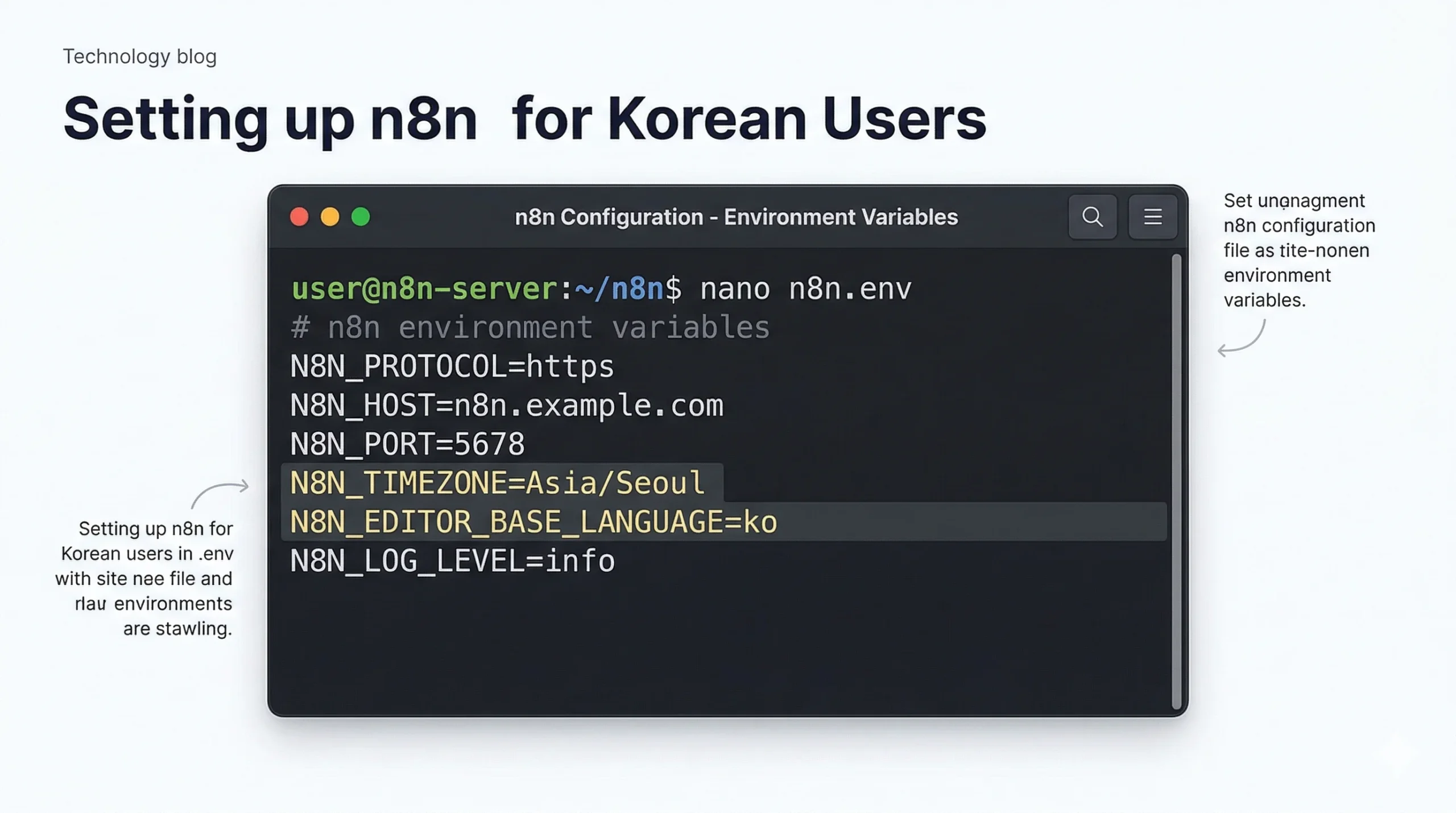
이 글은 n8n 한글 설정 한국 서비스 최적화 완벽 가이드를 처음 적용하는 사람보다도, 이미 한두 번 시도해봤지만 설정 기준이 매번 헷갈렸던 사람에게 더 도움이 되도록 정리했다. 단순 기능 소개보다 실제로 어디서 막히는지, 무엇을 먼저 확인해야 덜 돌아가게 되는지에 초점을 맞췄다.
특히 이 주제는 비슷한 설명이 반복되는 경우가 많아 보이지만, 실제 작업에서는 환경과 목적에 따라 판단 기준이 달라진다. 그래서 아래 내용도 정답 하나를 밀어붙이기보다, 선택이 갈리는 지점을 중심으로 읽는 편이 훨씬 도움이 된다.
1. UI 언어 변경과 시스템 로케일의 차이
n8n 설정 화면에서 언어를 한국어로 바꾸면 메뉴명이나 노드 설명이 한글로 바뀐다. 하지만 이건 어디까지나 화면, 즉 프론트엔드만 바뀌는 것이다. 서버에서 날짜를 파싱하거나 문자열을 비교할 때는 여전히 서버가 설정한 로케일을 따른다.
좀 더 쉽게 설명하자면, 화면에는 ‘월요일’이라고 나오지만 내부적으로는 ‘Monday’가 사용될 수 있다는 얘기다. 예를 들어 크론 표현식으로 “매주 월요일 오전 9시”를 설정했는데 실제로는 월요일 자정(UTC 기준)에 실행된다면, 이건 로케일 문제가 아니라 타임존 설정 문제다. 이 둘을 헷갈리면 디버깅에 시간만 더 쏟게 된다.
2. 배포 환경별 설정 경로가 다르다
npm으로 직접 설치했다면 .env 파일이나 셸 프로파일에 환경변수를 추가하면 된다. Docker 환경이라면 docker-compose.yml의 environment 부분을 수정해야 하고, Kubernetes 위에서는 ConfigMap이나 Deployment의 env 값을 바꿔야 한다.
같은 n8n 한글 설정이라도 진입 경로가 이렇게 다르기 때문에, 블로그 글 하나 보고 따라 했다가 적용이 안 되는 경우가 많다. 우선 자신의 인프라 환경부터 확인하는 게 우선이다.
설치 방식 자체가 헷갈린다면 [관련 글: n8n 설치 방식 로컬부터 클라우드까지 총정리 더 알아보기]를 먼저 읽어두면 이 글의 설정 경로도 훨씬 이해하기 쉽다.
타임존을 Asia/Seoul로 맞추는 방법
n8n의 기본 타임존은 UTC다. 그런데 한국은 UTC+9이기 때문에, 이 설정을 그대로 두면 시간 기반 동작이 전부 9시간씩 밀린다. 스케줄 트리거나 날짜 함수, 로그의 타임스탬프 모두 그렇다.
3. 환경변수 GENERIC_TIMEZONE 설정
n8n에서는 GENERIC_TIMEZONE이라는 환경변수로 전체 인스턴스의 기본 타임존을 설정할 수 있다. Asia/Seoul로 넣어주면 된다.
Docker Compose를 쓴다면 아래처럼 추가하면 된다.
environment:
  - GENERIC_TIMEZONE=Asia/Seoul
  - TZ=Asia/Seoul
TZ 변수도 함께 지정해두는 게 좋다. n8n은 GENERIC_TIMEZONE을 사용하지만, 일부 Node.js 라이브러리나 시스템 명령에서는 TZ를 참고하기 때문이다. 둘 다 넣어두면 타임존 불일치로 인한 오류를 방지할 수 있다.
4. 워크플로우 단위 타임존 오버라이드
인스턴스 전체를 Asia/Seoul로 설정했더라도, 특정 워크플로우만 다른 타임존으로 운영하고 싶을 때가 있다. 예를 들어 해외 고객 업무 자동화가 대표적이다.
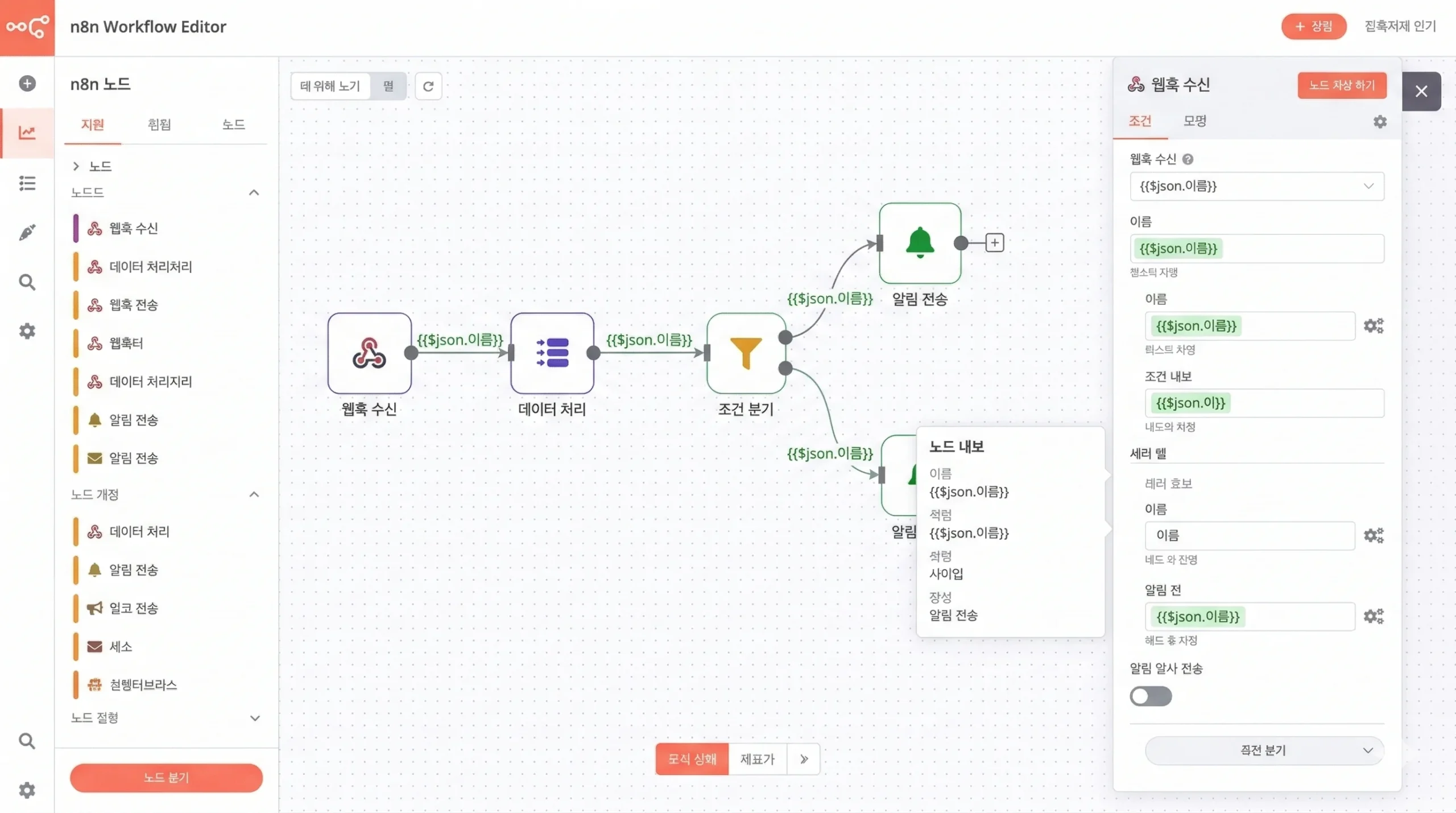
이럴 때는 워크플로우 설정에서 Timezone 드롭다운을 열고 원하는 타임존을 선택하면 된다. 이 설정이 인스턴스 전체 설정보다 우선 적용된다. 다만 주의할 점이 있다. Cron 표현식 자체에는 타임존 정보가 없어서, 크론이 구동될 때 워크플로우에 지정된 타임존을 참조해서 실행된다. 그래서 타임존을 바꿨다면 기존 스케줄이 정상 작동하는지 꼭 테스트해보는 것이 좋다.
시간 기반 동작을 실제 알림까지 연결해서 테스트하고 싶다면 [관련 글: n8n 슬랙 자동화로 팀 협업 효율 2배 끌어올리는 방법 더 알아보기]를 같이 보면 시간 설정이 실사용에 어떤 차이를 만드는지 체감하기 쉽다.
n8n 한글 설정: 문자 인코딩 완전 정복
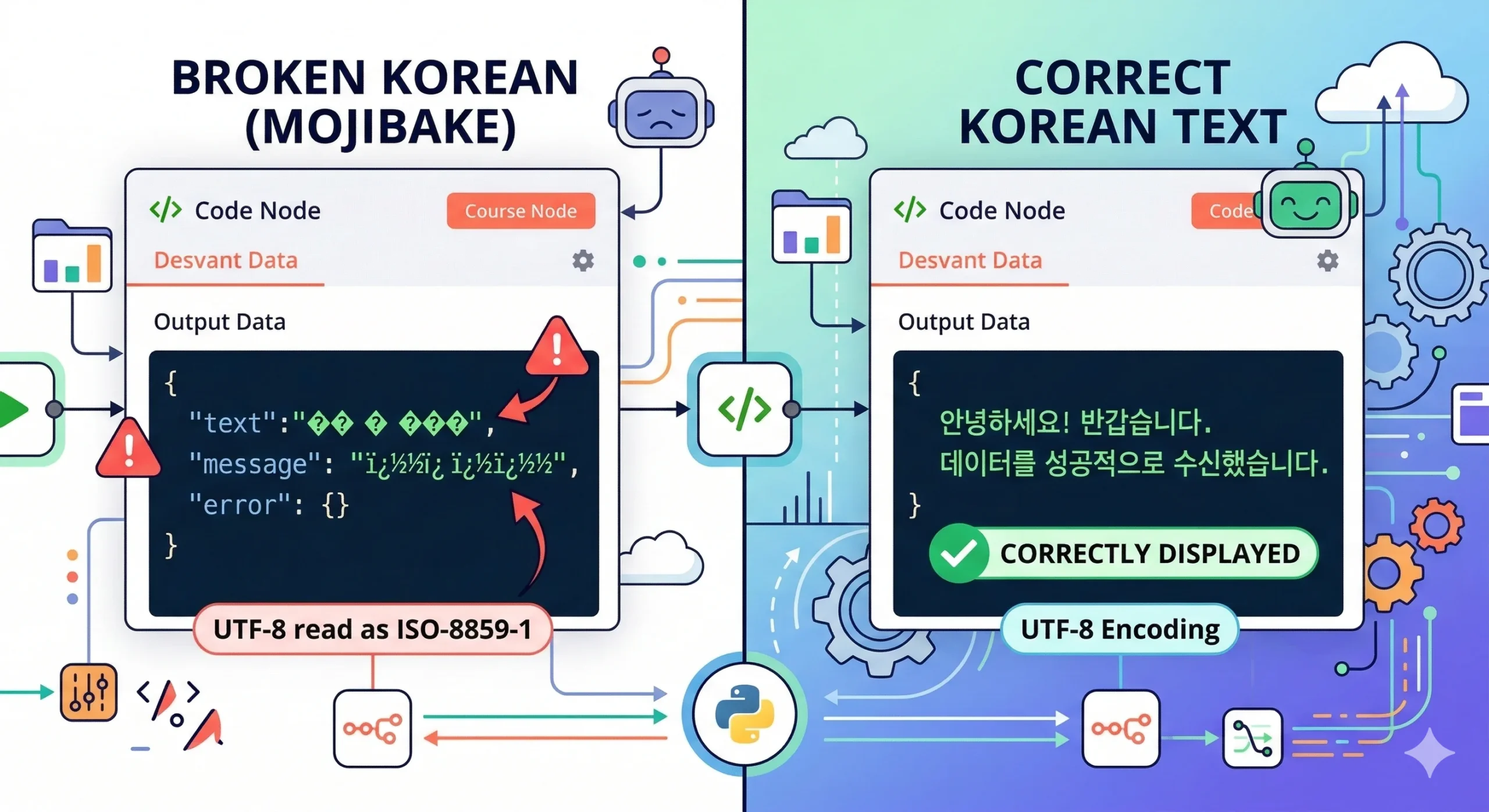
타임존만큼이나 자주 발목을 잡는 게 바로 인코딩 문제다. 한글이 물음표나 문ì처럼 깨져 보인다면, 거의 대부분 인코딩이 원인이다.
5. Docker 컨테이너 로케일 설정
n8n 공식 Docker 이미지는 Alpine Linux를 기반으로 만들어진다. 그런데 Alpine의 기본 로케일에는 한국어가 빠져 있다. 그래서 컨테이너 안에서 한글 파일명을 다루거나, 한글이 들어 있는 CSV 파일을 파싱할 때 오류가 나기 쉽다.
Docker Compose의 environment 항목에 아래를 추가해 두자:
environment:
  - LANG=ko_KR.UTF-8
  - LC_ALL=ko_KR.UTF-8
다만, Alpine 이미지는 한국어 로케일 패키지가 기본으로 들어 있지 않아서, 필요하다면 Dockerfile에서 따로 설치해줘야 한다. 만약 이 과정이 번거롭게 느껴진다면, C.UTF-8 설정만으로도 대부분의 한글 깨짐 현상은 잡을 수 있다. 완벽한 한국어 정렬이나 날짜 형식까지 꼭 필요하지 않다면, C.UTF-8로도 충분하다.
6. 데이터베이스 인코딩 확인
n8n은 기본값으로 SQLite를 사용하지만, 운영 환경에서는 주로 PostgreSQL이나 MySQL을 많이 쓴다. 여기서 의외로 놓치기 쉬운 부분이 있다.
데이터베이스를 만들 때 캐릭터셋을 MySQL은 utf8mb4, PostgreSQL은 UTF8로 지정했는지 확인하자. n8n은 워크플로우 실행 결과나 크레덴셜 정보를 데이터베이스에 저장하는데, 이때 한글이 들어간 데이터가 잘리거나 깨질 수 있다. 데이터베이스 인코딩 설정을 꼭 체크해야 한글이 안전하게 저장된다.
| DB 종류 | 권장 인코딩 | 확인 명령어 |
|---|---|---|
| SQLite | UTF-8 (기본값) | PRAGMA encoding; |
| PostgreSQL | UTF8 | SHOW server_encoding; |
| MySQL | utf8mb4 | SHOW VARIABLES LIKE 'character_set_database'; |
스프레드시트처럼 UTF-8 기반 서비스와 먼저 연결해보면 인코딩 문제가 n8n 쪽인지 외부 시스템 쪽인지 감을 잡기 쉽다. [관련 글: n8n 구글 스프레드시트 연동으로 데이터 자동화 완벽 실무 가이드 더 알아보기]를 같이 참고하면 테스트 환경을 만들기 좋다.
외부 서비스 연동 시 한글 깨짐 해결법
솔직하게 말하면, n8n 내부 설정만으로 한글 깨짐 문제가 모두 해결되는 경우는 거의 없다. 실무에서 마주치는 한글 깨짐 현상의 대부분은 n8n이 호출하는 외부 API에서 응답을 보낼 때 사용하는 문자 인코딩이 원인이다.
7. HTTP Request 노드에서 인코딩 처리하기
HTTP Request 노드로 외부 API를 호출할 때, 응답 헤더에 Content-Type: text/html; charset=euc-kr라고 적힌 경우가 종종 있다. 아직도 한국의 여러 레거시 시스템에서 EUC-KR을 많이 사용하기 때문이다.
n8n의 HTTP Request 노드는 기본적으로 UTF-8 인코딩을 기대한다. 그래서 EUC-KR로 인코딩된 응답을 그대로 받으면 한글이 깨져서 보인다. 이런 경우에는 응답을 바이너리로 받아온 뒤, Function 노드에서 iconv-lite 같은 라이브러리를 활용해 직접 디코딩하는 방법이 필요하다.
이 과정이 다소 번거롭게 느껴질 수 있지만, 한 번 Function 노드에 코드를 만들어두면 이후에는 계속 재사용할 수 있으니 템플릿 형태로 저장해두면 편리하다.
8. 구글 스프레드시트와 한글 데이터
구글 스프레드시트 노드를 이용해 데이터를 읽거나 쓸 때는 거의 인코딩 문제를 걱정하지 않아도 된다. 구글 API가 기본적으로 UTF-8을 사용하기 때문이다. 다만, CSV 파일을 업로드하거나 다운로드할 때는 상황이 조금 다르다.
엑셀에서 CSV로 저장할 경우 기본 인코딩이 컴퓨터의 로케일을 따라가는데, 한국어 Windows의 경우 주로 CP949(거의 EUC-KR과 동일함)가 기본값이다. 만약 이 파일을 n8n의 Read Binary File 노드로 불러오면 한글이 깨질 수 있다. 따라서 엑셀에서 CSV 저장 시 “CSV UTF-8” 옵션을 선택하는 습관을 들이면 이런 문제를 확실하게 예방할 수 있다.
웹훅으로 들어오는 데이터가 깨지는 경우도 자주 보이기 때문에 [관련 글: n8n 웹훅 설정 가이드 오류 없이 연결하는 법 더 알아보기]도 같이 참고해 두는 편이 좋다. 인코딩 문제와 웹훅 본문 처리 문제는 의외로 같이 엮여 나오는 경우가 많다.
한국 서비스 연동 로컬라이징 팁
n8n에서 한글 설정을 마쳤다면, 이제 카카오톡 알림이나 네이버 API, 토스페이먼츠 등 국내 서비스와의 연동을 부드럽게 만드는 것이 중요하다. 이를 위해 몇 가지 추가로 신경 써야 할 점들이 있다.
9. 날짜/시간 포맷을 한국식으로 통일하기
한국에서는 “년-월-일” 순서가 익숙하다. n8n의 Date & Time 노드나 Luxon 라이브러리를 사용할 때, 포맷 문자열을 yyyy년 MM월 dd일 HH:mm으로 지정하면 슬랙이나 이메일로 발송되는 메시지도 훨씬 읽기 쉬워진다.
Function 노드에서 Luxon을 사용할 경우 예시는 다음과 같다.
const now = DateTime.now().setZone('Asia/Seoul');
const formatted = now.toFormat('yyyy년 MM월 dd일 HH:mm');
return [{ json: { date: formatted } }];
이렇게 단 한 줄만 추가해도, 받는 사람 입장에서는 메시지의 가독성이 크게 달라진다.
10. 카카오·네이버 API 연동 시 주의점
카카오 알림톡이나 네이버 클라우드 SMS를 n8n에서 호출할 때 요청 본문(body)에 한글이 들어가면, Content-Type 헤더를 application/json; charset=utf-8로 명확하게 지정해주는 게 안전하다.
가끔 API에서 한글로 된 에러 메시지가 내려오는 경우도 있는데, n8n의 에러 처리 로직이 이 메시지를 제대로 읽지 못하면 문제 해결이 훨씬 어려워진다. Error Trigger 노드로 에러 메시지를 다른 채널로 포워딩할 때도 인코딩이 제대로 유지되는지 한번쯤 확인해 두면, 나중에 불필요한 고생을 줄일 수 있다.
📌 n8n 한글 설정 핵심 포인트 & 주의사항
환경변수는 수정한 뒤 반드시 컨테이너나 서비스를 재시작해야 반영된다. docker-compose.yml을 고치고 단순히 docker compose up -d만 하면 기존 컨테이너가 그대로 사용될 수 있으니, docker compose down && docker compose up -d로 완전히 재생성하는 게 확실하다.
n8n 클라우드 버전을 사용할 때는 환경변수 직접 설정이 불가능하다. 클라우드에서는 Settings의 General 메뉴에서 타임존만 설정할 수 있고, 로케일 관련 옵션은 제한적이니 이 점을 꼭 기억하자. 셀프호스팅과 클라우드의 이런 차이 때문에 헛수고하는 경우도 종종 본다.
| 설정 항목 | 환경변수명 | 권장 값 | 적용 범위 |
|---|---|---|---|
| 타임존 | GENERIC_TIMEZONE | Asia/Seoul | n8n 인스턴스 전체 |
| 시스템 타임존 | TZ | Asia/Seoul | OS/컨테이너 레벨 |
| 문자 인코딩 | LANG | C.UTF-8 또는 ko_KR.UTF-8 | OS/컨테이너 레벨 |
| UI 언어 | N8N_DEFAULT_LOCALE | ko | n8n 프론트엔드 |
트러블슈팅: 한글 관련 에러 대처법
설정을 다 했는데도 한글이 깨질 때가 있다. 당황하지 말고 먼저 아래 체크리스트를 확인해 보자.
11. 한글 파일명 처리 오류
n8n으로 파일을 다운로드하거나 업로드할 때 파일명에 한글이 들어가면 글자가 깨져 보일 수 있다. 이는 HTTP 프로토콜의 Content-Disposition 헤더가 원래는 ASCII만 지원해서 생긴 문제다. 파일명을 미리 URL 인코딩으로 변환하거나, 아예 영문 파일명으로 저장하고 별도 메타데이터에 한글 이름을 기록하면 한결 안정적으로 처리할 수 있다.
12. Webhook 수신 데이터 한글 깨짐
외부 서비스가 n8n의 Webhook URL로 데이터를 보낼 때, 발신 쪽에서 Content-Type에 charset을 지정하지 않으면 n8n이 인코딩을 잘못 해석해 한글이 깨질 수 있다. 발신 시스템에 charset=utf-8 지정을 요청하거나, Webhook 노드 옵션에서 Raw Body를 켜고 직접 디코딩해주는 방법이 있다.
실제로 이 문제는 국내 레거시 ERP나 POS 시스템과 연동할 때 자주 발생한다. 만약 상대 시스템을 수정할 수 없다면, n8n 쪽에서 데이터를 받아서 직접 변환하는 방법 외엔 뾰족한 수가 없다.
운영 중 한글 깨짐이 반복될 때는 알림 체계도 같이 붙여두는 편이 좋다. [관련 글: n8n 슬랙 자동화로 팀 협업 효율 2배 끌어올리는 방법 더 알아보기]를 참고해 오류 메시지를 바로 받아보게 만들면 원인 파악이 훨씬 빨라진다.
n8n에서 한글 설정만 한 번 제대로 해두면, 이후에는 거의 신경 쓸 일이 없다. 반대로 처음에 대충 넘기면 워크플로가 복잡해질수록 여기저기서 한글 깨짐 문제가 발생할 수 있다. 타임존, 인코딩, 로케일, 이 세 가지만 확실하게 잡아두면 국내 서비스 자동화가 훨씬 편해진다. 만약 위 내용대로 했는데도 문제가 해결되지 않는다면, 환경 정보를 함께 n8n 커뮤니티 포럼에 질문을 남겨보는 것도 좋다.
다음 단계
이처럼 설정의 기본을 마쳤다면, 다음 단계는 세 가지로 나뉜다. 첫째, 한글 표시만 확인할 게 아니라 실제 알림 채널이나 스프레드시트로 데이터가 제대로 전달되는지 꼼꼼하게 점검해야 한다. 둘째, 레거시 API나 웹훅에서 들어오는 한글 본문을 테스트 데이터로 반복 검증해야 한다. 셋째, 이런 타임존과 인코딩 설정을 새 워크플로우 템플릿마다 미리 기본값으로 고정해, 비슷한 실수가 다시 나타나지 않게 예방하는 작업이 필요하다.
다음 단계 학습용으로는 [관련 글: n8n 구글 스프레드시트 연동으로 데이터 자동화 완벽 실무 가이드 더 알아보기], [관련 글: n8n 슬랙 자동화로 팀 협업 효율 2배 끌어올리는 방법 더 알아보기], [관련 글: n8n 웹훅 설정 가이드 오류 없이 연결하는 법 더 알아보기] 순서로 이어 보면 국내 서비스 환경에 맞는 자동화 품질을 더 안정적으로 끌어올릴 수 있다.
참고 자료:
n8n 공식 문서 – Environment Variables ·
n8n 공식 문서 – Timezone 설정 ·
Node.js Intl / 로케일 참고 문서 ·
JSON 유니코드 처리 참고 문서
